
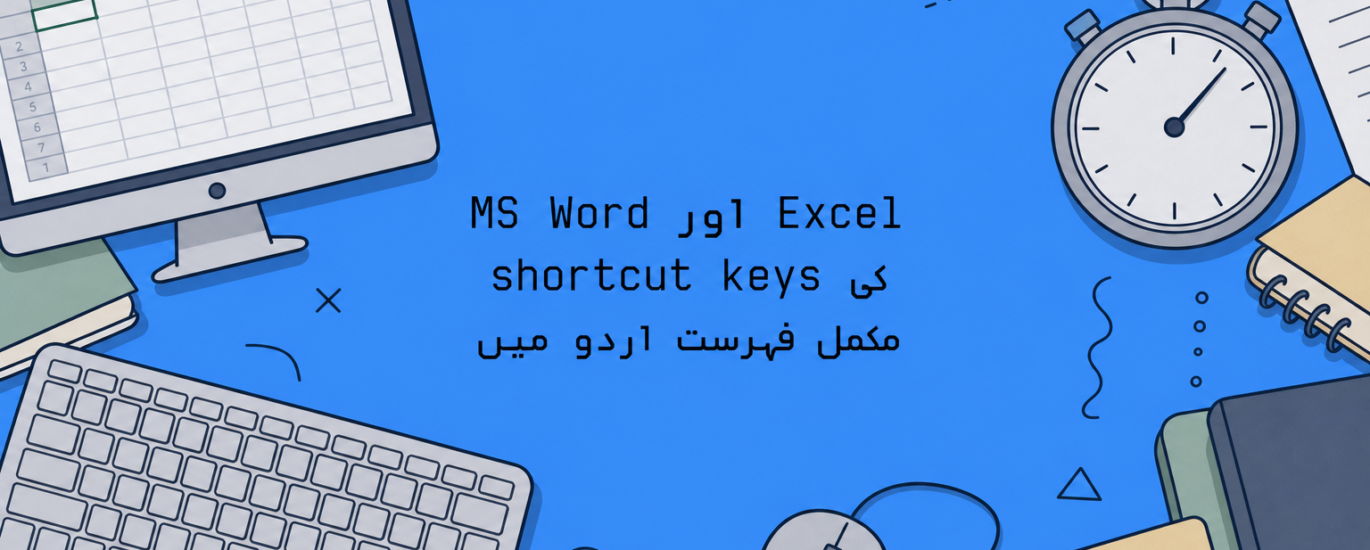
کیا آپ بھی Word میں ہر چھوٹے کام کے لیے ماؤس پکڑ کر مینو میں کمانڈ ڈھونڈتے ہیں؟ Excel میں بڑا ڈیٹا بھرتے وقت یہی عادت آپ کا آدھا وقت کھا جاتی ہے۔ دفتر ہو، کمپیوٹر کورس ہو یا فری لانسنگ، کام کی رفتار سب سے پہلے کی بورڈ سے بنتی ہے۔
یہاں آپ کو shortcut keys of ms word and excel کی سیدھی اور مکمل فہرست ملے گی، اردو وضاحت کے ساتھ۔ مثلاً Ctrl+C کاپی، Ctrl+V پیسٹ، Ctrl+Z واپسی اور Ctrl+S محفوظ کرنے کے لیے ہے۔ Excel میں Ctrl+Arrow سے آپ ڈیٹا کے آخری سیل تک فوراً پہنچ جاتے ہیں اور F2 سے سیل کو ایڈٹ کرتے ہیں۔
آگے ہم Word کی فارمیٹنگ اور نیویگیشن کے شارٹ کٹس، پھر Excel کے فارمولا اور سیل کے شارٹ کٹس بیان کریں گے، آخر میں PowerPoint کے چند کارآمد کی بورڈ کمانڈز بھی۔ ہم ZUAIIT چکسواری میں کمپیوٹر کورسز کے طلبہ کو یہی شارٹ کٹس پہلے ہفتے میں سکھاتے ہیں، تاکہ وہ عملی کام میں تیز ہوں۔
1. عام اور بنیادی shortcut keys (Word اور Excel دونوں میں)
یہ وہ کمانڈز ہیں جو دونوں پروگراموں میں ایک جیسا کام کرتی ہیں۔ پہلے انہی کو سیکھیں، کیونکہ روزمرہ کام کا بڑا حصہ انہی سے نمٹ جاتا ہے اور باقی شارٹ کٹس بھی انہی کی بنیاد پر بنتے ہیں۔
کون سے shortcuts کیا کام کرتے ہیں
نیچے جدول میں دس بنیادی شارٹ کٹس ہیں جو Word اور Excel دونوں میں چلتے ہیں۔ انہیں ایک بار غور سے پڑھ لیں، پھر کی بورڈ پر خود آزمائیں۔
| Shortcut | کام |
|---|---|
| Ctrl+C | منتخب چیز کاپی کرنا |
| Ctrl+X | منتخب چیز کاٹنا (Cut) |
| Ctrl+V | کاپی یا کٹ کی ہوئی چیز پیسٹ کرنا |
| Ctrl+Z | آخری کام واپس لینا (Undo) |
| Ctrl+Y | واپس لیا ہوا کام دوبارہ کرنا (Redo) |
| Ctrl+A | سب کچھ منتخب کرنا |
| Ctrl+S | فائل محفوظ کرنا |
| Ctrl+P | پرنٹ کھولنا |
| Ctrl+N | نئی فائل بنانا |
| Ctrl+O | پرانی فائل کھولنا |
کس کے لیے مفید ہیں اور کب استعمال کریں
نئے طلبہ کے لیے یہ فہرست سب سے زیادہ کام کی ہے۔ اگر آپ درخواست، CV یا حاضری شیٹ بنا رہے ہیں تو Ctrl+S ہر دو منٹ بعد دبانے کی عادت ڈالیں۔ بجلی چلی جائے یا پروگرام بند ہو جائے تو آپ کا کام ضائع نہیں ہوتا۔
Ctrl+Z وہ شارٹ کٹ ہے جو ہر غلطی کو معاف کر دیتا ہے، اس لیے ڈر کے بغیر کام کریں۔
ایک فرق یاد رکھیں۔ Ctrl+F ڈھونڈنے کے لیے ہے، مگر Word میں یہ سائیڈ پینل (Navigation) کھولتا ہے اور Excel میں Find کی چھوٹی ونڈو۔ Ctrl+H دونوں میں تلاش اور تبدیلی (Replace) کی ونڈو کھولتا ہے، جو بڑے ڈیٹا میں غلط نام درست کرنے کے لیے بہترین ہے۔
یاد رکھنے کی آسان ترکیب
زیادہ تر شارٹ کٹس کمانڈ کے پہلے حرف سے جڑے ہیں، اس لیے رٹنے کی ضرورت نہیں۔ بس چند حروف کا تعلق ذہن میں بٹھا لیں:
- C سے Copy، S سے Save، P سے Print، N سے New، O سے Open، A سے All۔
- X قینچی جیسا لگتا ہے، یعنی کاٹنا۔
- V پیسٹ ہے، اور X اور C کے ساتھ کی بورڈ پر برابر برابر بیٹھے ہیں۔
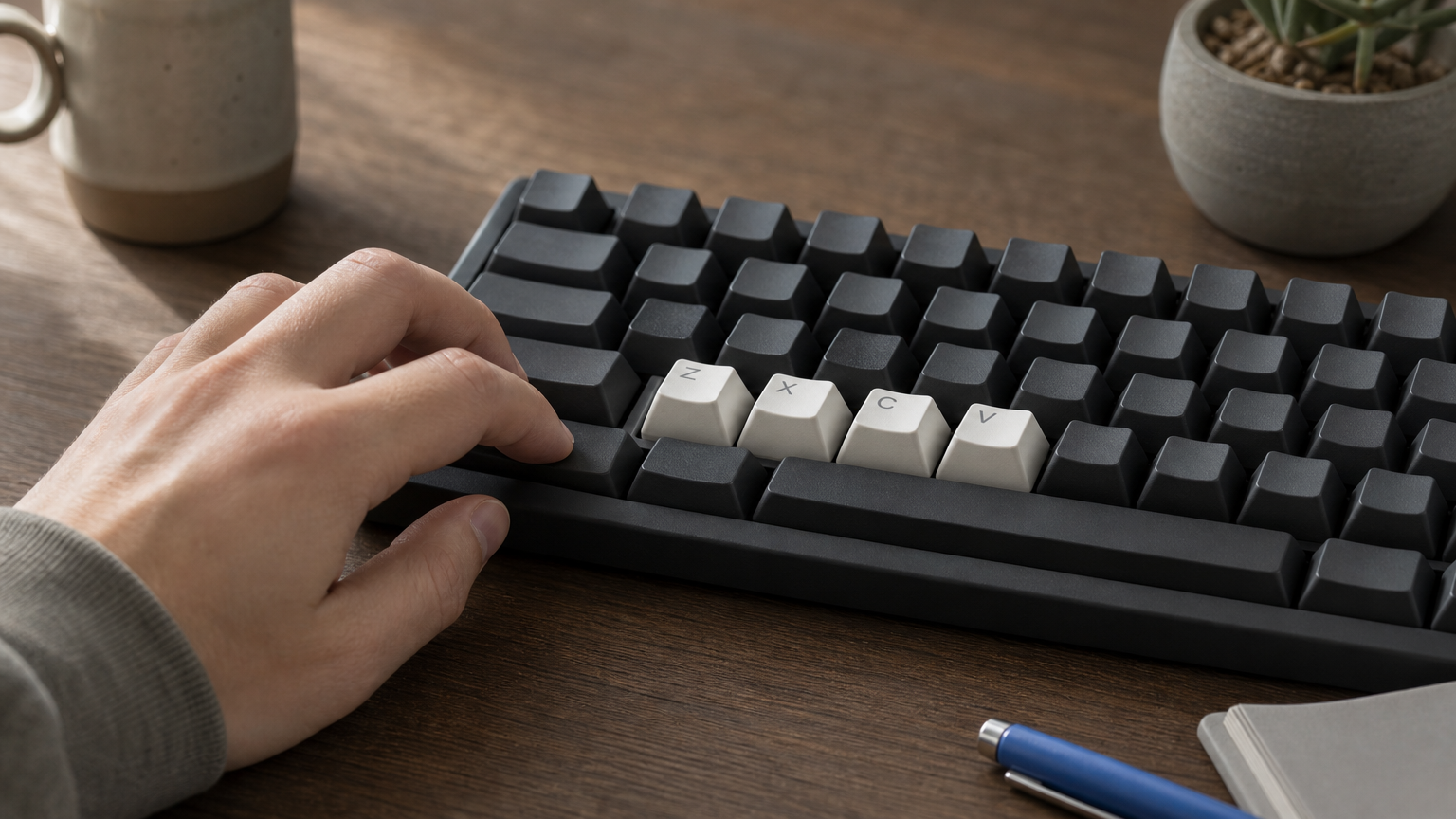
Z، X، C، V چاروں حروف کی بورڈ کی نچلی قطار میں ساتھ ہیں۔ بائیں ہاتھ سے Ctrl پکڑ کر انہیں دبانا چند دن میں عادت بن جاتا ہے۔
2. Word میں text formatting کے shortcut keys
فارمیٹنگ وہ کام ہے جس کے لیے لوگ سب سے زیادہ ماؤس گھماتے ہیں۔ ٹیکسٹ منتخب کر کے شارٹ کٹ دبائیں تو کام ایک سیکنڈ میں ہو جاتا ہے اور ریبن میں ڈھونڈنا نہیں پڑتا۔
کون سے shortcuts کیا کام کرتے ہیں
پہلے ٹیکسٹ منتخب کریں، پھر شارٹ کٹ دبائیں۔ ms word shortcut keys میں فارمیٹنگ کے یہ نو سب سے زیادہ کام آتے ہیں۔
| Shortcut | کام |
|---|---|
| Ctrl+B | موٹا کرنا (Bold) |
| Ctrl+I | ترچھا کرنا (Italic) |
| Ctrl+U | نیچے لکیر لگانا (Underline) |
| Ctrl+Shift+> | فونٹ سائز بڑا کرنا |
| Ctrl+Shift+< | فونٹ سائز چھوٹا کرنا |
| Ctrl+D | Font ونڈو کھولنا |
| Shift+F3 | حروف کی case بدلنا |
| Ctrl+Space | فارمیٹنگ ختم کرنا |
| Ctrl+Shift+C / V | فارمیٹنگ کاپی / پیسٹ کرنا |
کس کے لیے مفید ہیں اور کب استعمال کریں
عنوان، نام یا اہم تاریخ نمایاں کرنی ہو تو Ctrl+B سب سے تیز ہے۔ Ctrl+Shift+C اور Ctrl+Shift+V ان کے لیے ہیں جو ایک جیسی فارمیٹنگ بار بار لگاتے ہیں، مثلاً CV کے ہر عنوان پر۔
فارمیٹنگ کاپی کرنے کا شارٹ کٹ سیکھ لیں تو لمبی دستاویز کا آدھا وقت بچ جاتا ہے۔
انگریزی ٹیکسٹ میں Shift+F3 خاص کام کا ہے۔ یہ چھوٹے حروف کو بڑے حروف میں بدلتا ہے اور Title Case میں بھی۔ ویب سائٹ سے ٹیکسٹ کاپی کیا ہو تو Ctrl+Space پرانی فارمیٹنگ صاف کر دیتا ہے۔
یاد رکھنے کی آسان ترکیب
تین حروف B، I، U پہلے یاد کریں، کیونکہ یہ Bold، Italic اور Underline کے پہلے حروف ہیں۔ باقی کے لیے یہ اشارے کافی ہیں:
- کی بورڈ پر > اور < کے نشان سائز بڑھانے اور گھٹانے جیسے ہیں۔
- D سے Dialog یعنی فونٹ کی پوری ونڈو کھلتی ہے۔
3. Word میں paragraph alignment اور spacing کے shortcuts
پیراگراف کی ترتیب ٹھیک ہو تو دستاویز صاف اور پیشہ ورانہ لگتی ہے۔ یہ شارٹ کٹس ماؤس کے بغیر سیدھ اور فاصلہ بدل دیتے ہیں اور درخواست یا رپورٹ کی شکل فوراً سنوار دیتے ہیں۔
کون سے shortcuts کیا کام کرتے ہیں
کرسر جس پیراگراف میں ہو، شارٹ کٹ اسی پر لگتا ہے، اس لیے پورا متن منتخب کرنا ضروری نہیں۔ ان آٹھ ms word shortcut keys سے سیدھ اور فاصلہ سنبھل جاتا ہے۔
| Shortcut | کام |
|---|---|
| Ctrl+L | بائیں سیدھ (Left) |
| Ctrl+E | درمیان میں (Center) |
| Ctrl+R | دائیں سیدھ (Right) |
| Ctrl+J | دونوں کناروں پر برابر (Justify) |
| Ctrl+1 | سنگل لائن اسپیسنگ |
| Ctrl+2 | ڈبل لائن اسپیسنگ |
| Ctrl+5 | ڈیڑھ لائن اسپیسنگ |
| Ctrl+M / Ctrl+Shift+M | پیراگراف اندر / باہر (Indent) |
کس کے لیے مفید ہیں اور کب استعمال کریں
عنوان بیچ میں چاہیے تو Ctrl+E دبائیں۔ اسائنمنٹ اور رپورٹ میں اکثر ڈیڑھ یا ڈبل اسپیسنگ مانگی جاتی ہے، تو Ctrl+5 یا Ctrl+2 ایک سیکنڈ میں کام کر دیتا ہے۔ کتاب جیسے صاف کنارے چاہیں تو Ctrl+J استعمال کریں۔
کرسر پیراگراف میں رکھیں اور شارٹ کٹ دبائیں، منتخب کرنے کا وقت بھی بچ جاتا ہے۔
اردو لکھتے وقت Ctrl+Right Shift پیراگراف کا رخ دائیں سے بائیں کر دیتا ہے، اور Ctrl+Left Shift واپس بائیں سے دائیں۔ اردو ٹائپنگ کرنے والوں کے لیے یہ جوڑی بہت کارآمد ہے۔
یاد رکھنے کی آسان ترکیب
پہلے L، R اور J کو Left، Right اور Justify کے پہلے حرف سے جوڑیں۔ باقی کے لیے یہ اشارے کافی ہیں:
- E کو Center کے درمیانی حرف سے یاد رکھیں۔
- نمبر 1 ایک لائن، 2 دو لائن اور 5 ڈیڑھ لائن (1.5) ہے۔
4. Word میں document navigation اور selection کے shortcuts
لمبی دستاویز میں اسکرول کرتے رہنا وقت کا ضیاع ہے۔ یہ شارٹ کٹس کرسر کو فوراً مطلوبہ جگہ پہنچاتے ہیں اور متن منتخب کرنے کا کام بھی ماؤس کے بغیر کر دیتے ہیں۔
کون سے shortcuts کیا کام کرتے ہیں
یہ shortcut keys of ms word and excel کی فہرست کا وہ حصہ ہے جو Word میں حرکت اور انتخاب سنبھالتا ہے۔
| Shortcut | کام |
|---|---|
| Ctrl+Home / End | دستاویز کے شروع / آخر میں جانا |
| Ctrl+Left / Right Arrow | ایک لفظ پیچھے / آگے |
| Ctrl+Up / Down Arrow | ایک پیراگراف اوپر / نیچے |
| Ctrl+G | مخصوص صفحے پر جانا (Go To) |
| Shift+Arrow | حرف بہ حرف منتخب کرنا |
| Ctrl+Shift+Arrow | پورا لفظ یا پیراگراف منتخب کرنا |
| Ctrl+Shift+Home / End | کرسر سے شروع / آخر تک منتخب کرنا |
| Ctrl+Backspace | پچھلا لفظ مٹانا |
کس کے لیے مفید ہیں اور کب استعمال کریں
تھیسس، رپورٹ یا کتاب پر کام کرنے والوں کو یہ سب سے زیادہ فائدہ دیتے ہیں۔ سو صفحوں میں تیسویں صفحے پر جانا ہو تو Ctrl+G دبائیں، صفحہ نمبر لکھیں اور Enter کریں۔
منتخب کرنے کے لیے ماؤس گھسیٹنے کے بجائے Shift کے ساتھ Arrow دبائیں، غلطی کم ہوتی ہے۔
غلط لکھا ہوا آخری حصہ اڑانا ہو تو Ctrl+Shift+End سے کرسر کے بعد کا سارا متن منتخب کریں اور Delete دبا دیں۔ پورا لفظ مٹانے کے لیے Ctrl+Backspace بار بار Backspace سے کہیں تیز ہے۔
یاد رکھنے کی آسان ترکیب
اصول سادہ ہے کہ Ctrl کے ساتھ Arrow بڑی چھلانگ لگاتا ہے، اور Shift ملانے سے وہی چھلانگ انتخاب بن جاتی ہے۔
- Home کا مطلب گھر، یعنی شروع۔ End کا مطلب اختتام۔
- G سے Go To، یعنی "وہاں جاؤ"۔
5. Word میں headings، find، replace اور review کے شارٹ کٹس
رپورٹ یا تھیسس میں عنوان، تلاش اور درستی کے کام بار بار آتے ہیں۔ یہ شارٹ کٹس ریبن کھولے بغیر یہ سب کر دیتے ہیں اور review کا وقت آدھا کر دیتے ہیں۔
کون سے shortcuts کیا کام کرتے ہیں
یہ حصہ shortcut keys of ms word and excel میں دستاویز کی ساخت اور درستی سنبھالتا ہے۔ عنوان لگانے کے لیے Ctrl+Alt کے ساتھ نمبر دبائیں۔
| Shortcut | کام |
|---|---|
| Ctrl+Alt+1 / 2 / 3 | Heading 1 / 2 / 3 لگانا |
| Ctrl+Shift+N | عام (Normal) اسٹائل پر واپس آنا |
| Ctrl+F | Navigation پینل میں تلاش |
| Ctrl+H | تلاش اور تبدیلی (Replace) |
| Shift+F4 | آخری تلاش دوبارہ کرنا |
| F7 | املا اور گرامر چیک |
| Ctrl+Alt+M | کمنٹ شامل کرنا |
| Ctrl+Shift+E | Track Changes آن / آف |
کس کے لیے مفید ہیں اور کب استعمال کریں
لمبی دستاویز میں Heading اسٹائل لگائیں تو Navigation پینل میں پورا ڈھانچہ نظر آتا ہے۔ فہرستِ مضامین بھی خودکار طور پر بن جاتی ہے۔
Heading اسٹائل لگا کر لکھیں، تو پوری دستاویز ایک نظر میں آپ کے سامنے ہوتی ہے۔
Ctrl+H اس وقت کام آتا ہے جب کوئی نام کئی جگہ غلط لکھا ہو، کیونکہ Replace All اسے ایک بار میں درست کر دیتا ہے۔ استاد یا ساتھی کو فائل بھیجنی ہو تو Track Changes آن کر لیں، تاکہ ہر تبدیلی نظر آئے۔
یاد رکھنے کی آسان ترکیب
سب سے پہلے نمبر والا اصول یاد کریں، پھر باقی حروف خود جڑ جاتے ہیں:
- Ctrl+Alt+1 سب سے بڑا عنوان ہے، 2 اس کے نیچے، 3 اس سے نیچے۔
- F7 کو اپنا املا کا نگران سمجھیں۔
- کی بورڈ پر F اور H کے بیچ G ہے، یعنی Find، Go To اور Replace ساتھ ساتھ بیٹھے ہیں۔
- Ctrl+Shift+E میں E سے Edit، یعنی ترمیم کا ریکارڈ۔
6. Word میں save، print اور فائل مینجمنٹ کے shortcuts
فائل کا کام مکمل ہو تو اسے محفوظ کرنا، پرنٹ کرنا اور بند کرنا باقی رہتا ہے۔ یہ ms word shortcut keys فائل مینو کھولے بغیر یہ سب کر دیتے ہیں اور کام ضائع ہونے سے بچاتے ہیں۔
کون سے shortcuts کیا کام کرتے ہیں
نیچے آٹھ شارٹ کٹس ہیں۔ Ctrl+S اور F12 کا فرق خاص طور پر سمجھ لیں، کیونکہ پہلا اسی فائل کو محفوظ کرتا ہے اور دوسرا نئے نام سے۔
| Shortcut | کام |
|---|---|
| Ctrl+S | فائل محفوظ کرنا |
| F12 | Save As، نئے نام یا جگہ پر محفوظ کرنا |
| Ctrl+O | فائل کھولنا |
| Ctrl+N | نئی خالی دستاویز |
| Ctrl+P | پرنٹ اور Preview |
| Ctrl+W | موجودہ فائل بند کرنا |
| Ctrl+F6 | کھلی فائلوں کے درمیان جانا |
| Alt+F4 | پورا Word بند کرنا |
کس کے لیے مفید ہیں اور کب استعمال کریں
اسائنمنٹ جمع کرانی ہو تو F12 دبا کر نام لکھیں اور فائل کی قسم میں PDF چن لیں۔ یوں فارمیٹنگ کسی دوسرے کمپیوٹر پر بھی نہیں بگڑتی۔
پرنٹ دینے سے پہلے Ctrl+P دبا کر صفحوں کا Preview دیکھیں۔ کئی بار آخری صفحے پر صرف ایک سطر نکلتی ہے، جو پرنٹ سے پہلے ہی درست ہو جاتی ہے۔
پرنٹ سے پہلے Preview دیکھنا کاغذ اور سیاہی دونوں بچاتا ہے۔
احتیاط یہ کہ Alt+F4 صرف ایک فائل نہیں بلکہ پورا پروگرام بند کرتا ہے۔ ایک فائل بند کرنی ہو تو Ctrl+W استعمال کریں۔
یاد رکھنے کی آسان ترکیب
یہاں بھی پہلے حرف کام آتے ہیں، اور باقی کے لیے یہ اشارے کافی ہیں:
- S سے Save، P سے Print، O سے Open اور N سے New۔
- W کو Window سمجھیں، یعنی موجودہ ونڈو بند۔
- F12 کو Save As کا بٹن سمجھیں، کیونکہ یہ F-keys کی قطار میں آخری ہے اور نیا نام آخر میں ہی دیا جاتا ہے۔
7. Excel میں cell navigation کے shortcut keys
Excel میں ہزاروں قطاروں کا ڈیٹا ہو تو ماؤس سے اسکرول کرنا تھکا دیتا ہے۔ یہ excel shortcut keys آپ کو ایک ہی دباؤ میں مطلوبہ سیل تک پہنچا دیتے ہیں۔
کون سے shortcuts کیا کام کرتے ہیں
درج ذیل آٹھ شارٹ کٹس سے آپ پوری شیٹ میں بغیر ماؤس کے گھوم سکتے ہیں۔
| Shortcut | کام |
|---|---|
| Arrow Keys | ایک سیل اوپر، نیچے، دائیں، بائیں |
| Ctrl+Arrow | ڈیٹا کے کنارے تک جانا |
| Ctrl+Home | سیل A1 پر جانا |
| Ctrl+End | آخری استعمال شدہ سیل پر جانا |
| Page Down / Up | ایک اسکرین نیچے / اوپر |
| Alt+Page Down / Up | ایک اسکرین دائیں / بائیں |
| Ctrl+G یا F5 | کسی بھی سیل پر جانا (Go To) |
| Tab / Shift+Tab | دائیں / بائیں سیل میں جانا |
کس کے لیے مفید ہیں اور کب استعمال کریں
پانچ ہزار ناموں کی فہرست میں آخری نام دیکھنا ہو تو Ctrl+Down Arrow دبائیں۔ کرسر ڈیٹا کے آخری سیل پر رکتا ہے، مگر خالی سیل آ جائے تو وہیں رک جاتا ہے، پھر دوبارہ دبانا پڑتا ہے۔
Ctrl+Arrow کی عادت پڑ جائے تو اسکرول بار کی ضرورت ہی نہیں رہتی۔
فارم یا حاضری شیٹ بھرتے وقت Tab سے اگلے خانے میں جائیں۔ کسی دور کے سیل، مثلاً D500، تک پہنچنا ہو تو F5 دبا کر پتہ لکھیں اور Enter کریں۔ ڈیٹا بھرنے والوں کے لیے یہ ماؤس سے کہیں تیز ہے۔
یاد رکھنے کی آسان ترکیب
اصول وہی ہے جو Word میں تھا، یعنی Ctrl کے ساتھ Arrow بڑی چھلانگ لگاتا ہے۔ باقی کے لیے یہ اشارے کافی ہیں:
- Home شروع ہے، اس لیے Ctrl+Home سیدھا A1 پر لے جاتا ہے۔
- End آخر ہے، یعنی ڈیٹا کا آخری کونا۔
- G سے Go To، جو Word میں بھی یہی کام کرتا ہے۔
8. Excel میں row، column اور range selection کے shortcuts
Excel میں تقریباً ہر کام سے پہلے سیل منتخب کرنے پڑتے ہیں۔ یہ شارٹ کٹس پوری قطار، کالم یا رینج ایک دباؤ میں منتخب کر دیتے ہیں اور ماؤس گھسیٹنے سے ہونے والی غلطیاں بھی کم کرتے ہیں۔
کون سے shortcuts کیا کام کرتے ہیں
shortcut keys of ms word and excel کی فہرست میں انتخاب کے یہ آٹھ شارٹ کٹس سب سے زیادہ کام آتے ہیں۔
| Shortcut | کام |
|---|---|
| Shift+Space | پوری قطار (Row) منتخب کرنا |
| Ctrl+Space | پورا کالم منتخب کرنا |
| Ctrl+A | ڈیٹا کی پوری رینج منتخب کرنا، دوبارہ دبائیں تو پوری شیٹ |
| Shift+Arrow | ایک ایک سیل بڑھا کر منتخب کرنا |
| Ctrl+Shift+Arrow | ڈیٹا کے آخر تک منتخب کرنا |
| Ctrl+Shift+* | موجودہ ڈیٹا کا پورا ٹیبل منتخب کرنا |
| Ctrl+Shift+End | آخری استعمال شدہ سیل تک منتخب کرنا |
| F8 | Extend Mode آن / آف کرنا |
کس کے لیے مفید ہیں اور کب استعمال کریں
حاضری، نتیجہ یا بل کی شیٹ بنانے والوں کے لیے یہ بہت کارآمد ہیں۔ پورے کالم کی چوڑائی بدلنی ہو تو Ctrl+Space دبائیں، اور ایک نام کی پوری قطار مٹانی ہو تو Shift+Space۔
ہزاروں قطاروں کا ڈیٹا منتخب کرنے کے لیے Ctrl+Shift+Arrow ایک سیکنڈ لیتا ہے، ماؤس منٹ لیتا ہے۔
جدول کے اندر کھڑے ہو کر Ctrl+Shift+* دبائیں تو خالی قطار تک کا پورا ڈیٹا منتخب ہو جاتا ہے۔ یوں Chart یا Filter لگانے سے پہلے رینج ہاتھ سے چننا نہیں پڑتی۔
یاد رکھنے کی آسان ترکیب
Space کو پل سمجھیں جو پوری لائن کھینچ لاتا ہے۔ باقی کے لیے یہ اشارے کافی ہیں:
- Ctrl کالم کی طرف، یعنی اوپر نیچے کی لائن۔ Shift قطار کی طرف، یعنی دائیں بائیں کی لائن۔
- Shift ملانے سے ہر Arrow شارٹ کٹ انتخاب میں بدل جاتا ہے، یہ اصول پچھلے حصوں جیسا ہی ہے۔
9. Excel میں number اور cell formatting کے shortcuts
نمبر اور سیل کی شکل ٹھیک ہو تو شیٹ پڑھنا آسان ہو جاتا ہے۔ یہ شارٹ کٹس روپے، فیصد اور تاریخ کی فارمیٹنگ ایک دباؤ میں لگا دیتے ہیں اور Format Cells کی ونڈو بھی فوراً کھول دیتے ہیں۔
کون سے shortcuts کیا کام کرتے ہیں
پہلے سیل یا رینج منتخب کریں، پھر شارٹ کٹ دبائیں۔ فارمیٹنگ کی یہ آٹھ excel shortcut keys سب سے زیادہ کام آنے والی ہیں۔
| Shortcut | کام |
|---|---|
| Ctrl+1 | Format Cells ونڈو کھولنا |
| Ctrl+Shift+! | ہزار کا کاما اور دو اعشاریہ والا نمبر |
| Ctrl+Shift+@ | وقت (Time) کا فارمیٹ |
| Ctrl+Shift+# | تاریخ (Date) کا فارمیٹ |
| Ctrl+Shift+$ | Currency فارمیٹ |
| Ctrl+Shift+% | Percentage فارمیٹ |
| Ctrl+Shift+~ | General فارمیٹ پر واپسی |
| Alt+Enter | سیل کے اندر نئی سطر |
کس کے لیے مفید ہیں اور کب استعمال کریں
نتیجہ، بل یا تنخواہ کی شیٹ میں Ctrl+Shift+! دبائیں تو 1500000 پڑھنے میں 1,500,000 بن جاتا ہے۔ نمبروں کو فیصد دکھانا ہو تو Ctrl+Shift+% کافی ہے۔
اگر تاریخ کی جگہ 45231 جیسا عجیب نمبر نظر آئے تو سیل پر تاریخ کا فارمیٹ نہیں لگا، تو Ctrl+Shift+# دبائیں۔ باقی ہر قسم کی فارمیٹنگ کے لیے Ctrl+1 کھولیں، جہاں رنگ، بارڈر اور الائنمنٹ سب ملتے ہیں۔
Ctrl+1 یاد ہو تو فارمیٹنگ کا ہر راستہ آپ کی انگلیوں کے نیچے ہے۔
نام اور پتہ ایک ہی سیل میں دو سطروں میں لکھنا ہو تو Alt+Enter استعمال کریں، کیونکہ اکیلا Enter اگلے سیل میں چلا جاتا ہے۔
یاد رکھنے کی آسان ترکیب
کی بورڈ کی اوپری قطار دیکھیں۔ Shift کے ساتھ نمبر 1 سے 5 تک ترتیب سے نشان بنتے ہیں، اور یہی ترتیب شارٹ کٹس کی ہے:
- ! (نمبر)، @ (وقت)، # (تاریخ)، $ (پیسے)، % (فیصد)۔
- $ پیسوں کا نشان ہے اور % فیصد کا، یہ دونوں خود بتاتے ہیں۔
- ~ کو صفائی کا نشان سمجھیں، جو سب کچھ پہلی حالت پر لے آتا ہے۔
10. Excel میں formulas اور functions کے shortcuts
فارمولا Excel کی اصل طاقت ہے، مگر ہر بار ماؤس سے Excel کے functions ڈھونڈنا وقت کھاتا ہے۔ یہ شارٹ کٹس جمع اور حساب کے کام تیزی سے کر دیتے ہیں اور فارمولا ایڈٹ کرنا بھی آسان بناتے ہیں۔
کون سے shortcuts کیا کام کرتے ہیں
پہلے سیل منتخب کریں، پھر شارٹ کٹ دبائیں۔ فارمولوں کی یہ آٹھ excel shortcut keys سب سے زیادہ کام کی ہیں۔
| Shortcut | کام |
|---|---|
| = | فارمولا لکھنا شروع کرنا |
| Alt+= | AutoSum، یعنی منتخب سیلز کا جمع |
| F2 | سیل یا فارمولا ایڈٹ کرنا |
| F4 | Absolute reference ($) لگانا |
| Shift+F3 | Insert Function ونڈو کھولنا |
| Ctrl+` | فارمولے دکھانا / چھپانا |
| Ctrl+Enter | منتخب تمام سیلز میں ایک ہی فارمولا بھرنا |
| Ctrl+D / Ctrl+R | اوپر / بائیں کا سیل نیچے / دائیں بھرنا |
کس کے لیے مفید ہیں اور کب استعمال کریں
نمبروں کے کالم کے نیچے والے سیل میں Alt+= دبائیں اور Enter کریں، کل جمع فوراً آ جاتا ہے۔ نتیجے یا بل کی شیٹ بنانے والوں کے لیے یہ سب سے کارآمد ہے۔
فارمولا نیچے کاپی کرنے پر نتیجہ غلط آئے تو اکثر وجہ F4 کی کمی ہوتی ہے۔ مثلاً ٹیکس کی شرح B1 میں ہو تو فارمولے میں B1 پر کرسر رکھ کر F4 دبائیں اور وہ $B$1 بن جائے، یوں کاپی کرنے پر شرح نہیں کھسکتی۔
F4 دبانا سیکھ لیں تو فارمولا کاپی کرتے ہی غلط نتیجہ آنا بند ہو جاتا ہے۔
شیٹ میں کہیں غلطی چھپی ہو تو Ctrl+` دبائیں۔ ہر سیل میں نتیجے کی جگہ فارمولا نظر آتا ہے اور گڑبڑ جلد پکڑی جاتی ہے۔
یاد رکھنے کی آسان ترکیب
یہاں بھی نشانوں سے مدد ملتی ہے، اور باقی کے لیے یہ اشارے کافی ہیں:
- Alt+= میں برابر کا نشان ہے، اور Excel میں ہر فارمولا برابر سے شروع ہوتا ہے۔
- F2 کو Edit سمجھیں، اور F4 کو ڈالر والا بٹن، جو سیل کو اپنی جگہ پر پکڑے رکھتا ہے۔
- D سے Down اور R سے Right۔
11. Excel میں data، sheets اور rows/columns کے shortcuts
ڈیٹا بڑھ جائے تو قطاریں بڑھانا، چھپانا اور فلٹر لگانا روز کا کام بن جاتا ہے۔ یہ شارٹ کٹس ڈیٹا کی ترتیب اور شیٹس کا انتظام ماؤس کے بغیر کر دیتے ہیں۔
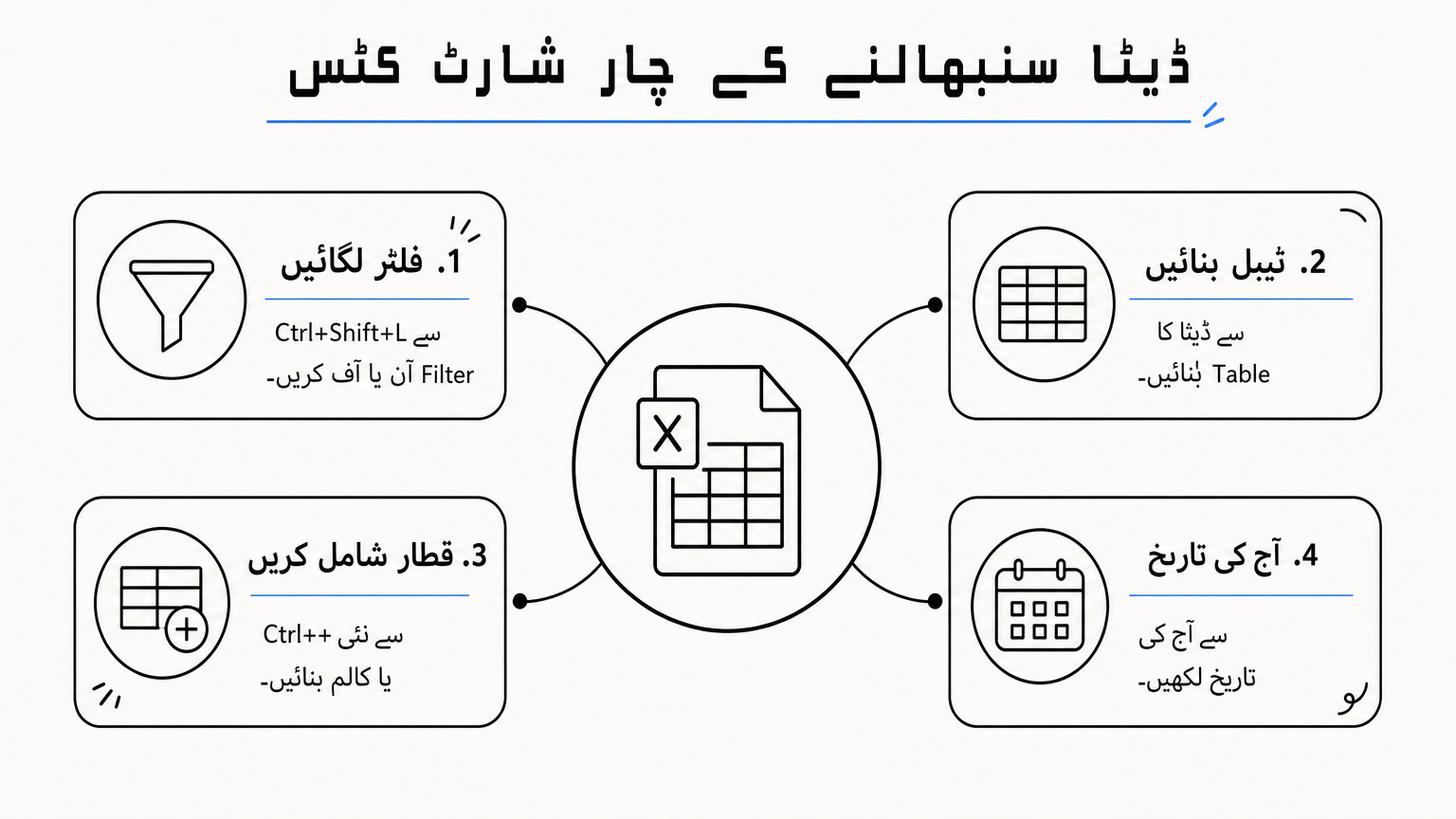
کون سے shortcuts کیا کام کرتے ہیں
اس shortcut keys of ms word and excel فہرست میں ڈیٹا سنبھالنے کے یہ آٹھ شارٹ کٹس سب سے زیادہ کام آتے ہیں۔
| Shortcut | کام |
|---|---|
| Ctrl+Shift+L | Filter آن / آف کرنا |
| Ctrl+T | ڈیٹا کا Table بنانا |
| Ctrl++ | نئی قطار یا کالم شامل کرنا |
| Ctrl+- | منتخب قطار یا کالم مٹانا |
| Ctrl+9 / Ctrl+0 | قطار / کالم چھپانا |
| Shift+F11 | نئی شیٹ بنانا |
| Ctrl+Page Down / Up | اگلی / پچھلی شیٹ پر جانا |
| Ctrl+; | آج کی تاریخ لکھنا |
کس کے لیے مفید ہیں اور کب استعمال کریں
نئی قطار چاہیے تو Shift+Space سے قطار منتخب کریں اور Ctrl++ دبائیں۔ اوپر خالی قطار بن جاتی ہے، اور مٹانی ہو تو Ctrl+- کافی ہے۔
ہزاروں ناموں میں سے کسی ایک کو ڈھونڈنا ہو تو Ctrl+Shift+L سے Filter لگائیں۔ حاضری شیٹ میں روزانہ تاریخ کے لیے Ctrl+; دبائیں، ہاتھ سے لکھنے کی ضرورت نہیں۔
ڈیٹا کو Table بنا لیں اور Filter لگائیں، تو ہزار قطاروں میں بھی مطلوبہ نام چند سیکنڈ میں مل جاتا ہے۔
ایک احتیاط۔ کچھ کمپیوٹرز پر Ctrl+Shift+0 زبان کی سیٹنگ کی وجہ سے نہیں چلتا، تو چھپے کالم Format مینو سے واپس لائیں۔
یاد رکھنے کی آسان ترکیب
L سے Filter کو جوڑیں اور T سے Table کو۔ باقی کے لیے یہ اشارے کافی ہیں:
- نمبر 9 قطار چھپاتا ہے اور 0 کالم، اور Shift ملانے سے وہی چیز واپس آ جاتی ہے۔
- Page Down نیچے والی شیٹ کی طرف لے جاتا ہے، اور Page Up اوپر والی کی طرف۔
12. Function keys (F1 تا F12) کے shortcuts
کی بورڈ کی اوپری قطار کے بارہ بٹن اکثر نظر انداز ہو جاتے ہیں۔ حالانکہ shortcut keys of ms word and excel میں یہ اکیلے دبانے سے ہی کام کر دیتے ہیں اور Ctrl کی ضرورت نہیں پڑتی۔
کون سے shortcuts کیا کام کرتے ہیں
جدول میں وہ function keys ہیں جو دونوں پروگراموں میں سب سے زیادہ کام آتی ہیں۔
| Key | Word میں | Excel میں |
|---|---|---|
| F1 | Help کھولنا | Help کھولنا |
| F2 | منتخب متن منتقل کرنا | سیل ایڈٹ کرنا |
| F4 | آخری کام دہرانا | آخری کام دہرانا، فارمولے میں $ لگانا |
| F5 | Go To | Go To |
| F7 | املا اور گرامر چیک | املا چیک |
| F8 | Extend Mode | Extend Mode |
| F9 | Fields اپڈیٹ کرنا | شیٹ دوبارہ calculate کرنا |
| F12 | Save As | Save As |
کس کے لیے مفید ہیں اور کب استعمال کریں
سب سے کارآمد F4 ہے۔ Word میں کسی لفظ پر رنگ یا فارمیٹنگ لگائیں، پھر دوسرے لفظ کو منتخب کر کے F4 دبائیں، وہی کام دوبارہ ہو جاتا ہے۔ Excel میں یہی بٹن آخری کارروائی دہراتا ہے، جیسے قطار مٹانا یا رنگ بھرنا۔
F4 آپ کا آخری کام دہراتا ہے، اس لیے ایک ہی کام بار بار کرنا ہو تو ماؤس نہ اٹھائیں۔
لیپ ٹاپ پر اکثر Fn کے ساتھ F-key دبانی پڑتی ہے، ورنہ آواز یا روشنی بدلتی ہے۔ اس کی ترتیب BIOS میں Fn Lock سے بدلی جا سکتی ہے۔
یاد رکھنے کی آسان ترکیب
پہلے وہ چار بٹن یاد کریں جو دونوں پروگراموں میں ایک جیسا کام کرتے ہیں:
- F1 مدد ہے، F5 وہاں جاؤ، F7 املا کا نگران، F12 نیا نام۔
- F2 کو Edit اور F4 کو Repeat سمجھیں۔
13. Ribbon کے Alt key shortcuts
جو کمانڈ اوپر کی فہرستوں میں نہیں ملی، اس کے لیے بھی ماؤس کی ضرورت نہیں۔ Alt دبانے سے ریبن کے ہر ٹیب اور بٹن پر چھوٹے حروف یا نمبر نظر آتے ہیں، جنہیں KeyTips کہتے ہیں۔
کون سے shortcuts کیا کام کرتے ہیں
Alt دبا کر چھوڑ دیں، پھر ٹیب کا حرف دبائیں۔ shortcut keys of ms word and excel میں یہ طریقہ ریبن کی ہر کمانڈ تک پہنچا دیتا ہے۔
| Shortcut | Word میں | Excel میں |
|---|---|---|
| Alt+H | Home | Home |
| Alt+N | Insert | Insert |
| Alt+P | Layout | Page Layout |
| Alt+R | Review | Review |
| Alt+W | View | View |
| Alt+M | Mailings | Formulas |
| Alt+A | نہیں | Data |
کس کے لیے مفید ہیں اور کب استعمال کریں
ان کے لیے جو ایسی کمانڈ بار بار چلاتے ہیں جس کا اپنا شارٹ کٹ نہیں۔ ٹیب کھلنے کے بعد اگلے KeyTips خود نظر آتے ہیں، اس لیے رٹنے کی ضرورت نہیں۔ یہ چند مثالیں آزمائیں:
- Alt, H, O, I سے Excel میں کالم کی چوڑائی ڈیٹا کے مطابق ہو جاتی ہے۔
- Alt, W, F, F سے Excel میں اوپر کی قطار فریز ہوتی ہے۔
- Alt, H, H سے Excel میں سیل کا رنگ بدلتا ہے۔
Alt دبائیں اور اسکرین پر لکھے حروف پڑھ لیں، پورا ریبن آپ کی کی بورڈ کی مٹھی میں ہے۔
یہ excel shortcut keys لمبے ضرور لگتے ہیں، مگر انہیں ایک ایک کر کے دبایا جاتا ہے، ایک ساتھ نہیں۔
یاد رکھنے کی آسان ترکیب
ٹیب کا پہلا حرف ہی شارٹ کٹ ہے، مگر Review اور Formulas کا فرق دھیان میں رکھیں:
- H سے Home، N سے iNsert، R سے Review، W سے View۔
- A سے Data کی بجائے Analysis سمجھیں، اور M کو Mailings یا forMulas کا درمیانی حرف۔
14. PowerPoint کے اہم shortcut keys
Word اور Excel کے بعد پریزنٹیشن بنانا اگلا قدم ہے۔ PowerPoint کے شارٹ کٹس سلائیڈ بنانے اور سلائیڈ دکھانے دونوں میں ماؤس سے جان چھڑا دیتے ہیں۔

کون سے shortcuts کیا کام کرتے ہیں
یہ آٹھ شارٹ کٹس PowerPoint کا بنیادی سیٹ ہیں، اور shortcut keys of ms word and excel سیکھنے والوں کو یہ پہلے سے جانے پہچانے لگیں گے۔
| Shortcut | کام |
|---|---|
| F5 | پہلی سلائیڈ سے شو شروع کرنا |
| Shift+F5 | موجودہ سلائیڈ سے شو شروع کرنا |
| Esc | شو ختم کرنا |
| Ctrl+M | نئی سلائیڈ شامل کرنا |
| Ctrl+D | منتخب سلائیڈ یا چیز کی نقل بنانا |
| B / W | شو میں اسکرین کالی / سفید کرنا |
| سلائیڈ نمبر + Enter | شو کے دوران اس سلائیڈ پر جانا |
| Ctrl+G | منتخب چیزوں کو گروپ کرنا |
کس کے لیے مفید ہیں اور کب استعمال کریں
کلاس پریزنٹیشن یا پراجیکٹ دکھانے والوں کے لیے F5 سب سے کارآمد ہے۔ درمیان سے شروع کرنا ہو تو Shift+F5 دبائیں، پہلی سلائیڈ تک واپس جانا نہیں پڑتا۔
شو کے دوران ماؤس ڈھونڈنے کے بجائے Esc، B اور سلائیڈ نمبر پر بھروسا کریں۔
دوران شو کوئی سوال پوچھے تو B دبا کر اسکرین کالی کر دیں، توجہ آپ پر آ جاتی ہے۔ جواب کے بعد دوبارہ B دبائیں۔
فرق پر بھی نظر رکھیں۔ Ctrl+D Word میں Font ونڈو کھولتا ہے، Excel میں اوپر کا سیل نیچے بھرتا ہے اور یہاں سلائیڈ کی نقل بناتا ہے۔ اسی طرح Ctrl+M Word میں Indent ہے مگر یہاں نئی سلائیڈ۔
یاد رکھنے کی آسان ترکیب
یہاں بھی پہلا حرف کام آتا ہے، اور باقی کے لیے یہ اشارے کافی ہیں:
- M سے Make، یعنی نئی سلائیڈ بناؤ۔ D سے Duplicate۔
- B سے Black اور W سے White۔
- F5 شو شروع کرتا ہے، اور Shift ملانے کا مطلب ہے "یہیں سے"۔
15. Mac پر Word اور Excel کے shortcuts
MacBook یا iMac پر کام کرتے ہیں تو گھبرائیں نہیں، زیادہ تر shortcut keys of ms word and excel وہی رہتے ہیں۔ بس Ctrl کی جگہ Command (⌘) آتا ہے اور Alt کی جگہ Option۔
کون سے shortcuts کیا کام کرتے ہیں
نیچے جدول میں وہ شارٹ کٹس ہیں جن کا Mac پر انداز بدل جاتا ہے۔ Bold یا Print جیسے باقی شارٹ کٹس میں صرف Ctrl کو ⌘ سے بدل دیں۔
| Windows | Mac | کام |
|---|---|---|
| Ctrl+C / V / X | ⌘+C / V / X | کاپی، پیسٹ، کٹ |
| Ctrl+Z | ⌘+Z | واپسی (Undo) |
| Ctrl+S | ⌘+S | محفوظ کرنا |
| F12 | ⌘+Shift+S | Save As |
| Ctrl+W | ⌘+W | فائل بند کرنا |
| Alt+F4 | ⌘+Q | پورا پروگرام بند کرنا |
| Ctrl+Arrow (Excel) | ⌘+Arrow | ڈیٹا کے کنارے تک جانا |
| F4 (Excel) | ⌘+T | فارمولے میں $ لگانا |
کس کے لیے مفید ہیں اور کب استعمال کریں
اسکول یا دفتر میں Windows سیکھ کر گھر پر Mac چلانے والوں کے لیے یہ فہرست کام کی ہے۔ سب سے بڑا فرق یہ ہے کہ Mac پر Ctrl+Arrow اکثر ڈیسک ٹاپ بدل دیتا ہے، اس لیے Excel میں ⌘+Arrow استعمال کریں۔
Mac پر Ctrl کی جگہ ⌘ دبائیں، تو آدھے شارٹ کٹس خود بخود چل پڑتے ہیں۔
F-keys دبانے پر اکثر آواز یا روشنی بدلتی ہے، تو Fn کے ساتھ دبائیں۔ ایک اور بات، Windows والے Alt KeyTips Mac پر نہیں چلتے، وہاں ریبن کے لیے ماؤس یا مینو بار استعمال کرنا پڑتا ہے۔
یاد رکھنے کی آسان ترکیب
بس ایک اصول یاد رکھیں، اور باقی اشارے اس کے ساتھ چلتے ہیں:
- ⌘ ہی نیا Ctrl ہے، اور اسپیس بار کے بالکل ساتھ بیٹھا ہے۔
- Option کو Alt سمجھیں۔
- Q سے Quit، یعنی پورا پروگرام بند۔
- T سے Toggle، یعنی $ کا نشان لگانا اور ہٹانا۔
شارٹ کٹس کو روزمرہ عادت بنائیں
پوری فہرست ایک دن میں یاد کرنا ضروری نہیں۔ ہر ہفتے پانچ نئے شارٹ کٹس چنیں اور انہیں ماؤس کے بجائے اپنے روزمرہ کام میں استعمال کریں۔ دو تین ہفتوں میں Ctrl+S، Ctrl+Z اور F4 جیسی کمانڈز انگلیوں کو خود یاد ہو جاتی ہیں۔
ہم نے shortcut keys of ms word and excel کو حصوں میں اس لیے بانٹا کہ آپ اپنی ضرورت کا حصہ الگ پڑھ سکیں۔ اس صفحے کو بک مارک کریں اور کام کے دوران جب اٹکیں، متعلقہ جدول دیکھ لیں۔ مشق ہی اصل استاد ہے۔
اگر آپ کو سکھانے والا استاد اور عملی لیب چاہیے تو ZUAIIT چکسواری کے کمپیوٹر کورسز میں داخلہ لیں۔ یہاں TEVTA اور TTB سے تصدیق شدہ 3 سے 6 ماہ کے کورس ہیں، اور لڑکیوں کے لیے محفوظ ماحول بھی۔