
اگر آپ نے کبھی Word کھول کر اردو لکھنے کی کوشش کی ہو اور حروف انگریزی میں ہی چھپتے رہے ہوں، تو آپ اکیلے نہیں ہیں۔ زیادہ تر نئے صارفین کے لیے ms word urdu keyboard کا مسئلہ یہی ہوتا ہے کہ کمپیوٹر میں اردو لے آؤٹ موجود ہی نہیں ہوتا یا آن نہیں ہوتا۔ نتیجتاً درخواست، اسائنمنٹ یا دکان کا بل اردو میں بنانا مشکل لگتا ہے۔
اچھی خبر یہ ہے کہ یہ کام پانچ منٹ سے کم میں ہو جاتا ہے۔ Urdu keyboard for MS Word الگ سے خریدنے کی ضرورت نہیں، Windows کی سیٹنگز میں اردو زبان شامل کرنا کافی ہے۔ اس کے بعد آپ فونیٹک لے آؤٹ سے لکھ سکتے ہیں، یعنی "k" دبائیں تو "ک" آئے گا۔
اس گائیڈ میں ہم قدم بہ قدم دیکھیں گے کہ اردو کی بورڈ کیسے انسٹال کریں، کی بورڈ بدلنے کا شارٹ کٹ کون سا ہے، اور Word میں دائیں سے بائیں لکھائی کیسے درست کریں۔ یہ طریقہ ہم ZUAIIT چکسواری میں اپنے کمپیوٹر کورسز کے طلبہ کو سب سے پہلے سکھاتے ہیں، اس لیے آپ کو سادہ اور آزمودہ ترتیب ملے گی۔
ورڈ میں اردو لکھنے سے پہلے کیا جاننا ضروری ہے
انسٹال شروع کرنے سے پہلے تین باتیں سمجھ لیں، تو بعد میں الجھن نہیں ہوگی۔ یہ باتیں اگلے مراحل کو آسان بنا دیتی ہیں۔
اردو کی بورڈ Word کا نہیں، Windows کا ہوتا ہے
بہت سے لوگ سمجھتے ہیں کہ Word میں کوئی اردو آپشن ڈاؤن لوڈ کرنا پڑتا ہے، حالانکہ مائیکروسافٹ ورڈ کیا ہے اور کیسے کام کرتا ہے یہ سمجھ لیں تو بات صاف ہو جاتی ہے۔ ایسا نہیں ہے۔ Word اپنی کوئی کی بورڈ نہیں رکھتا، وہ وہی لے آؤٹ استعمال کرتا ہے جو Windows میں فعال ہو۔ اس لیے ایک بار ms word urdu keyboard سیٹ کر لیں تو وہی براؤزر، Notepad اور باقی پروگراموں میں بھی چلے گا۔
Word میں اردو لکھنے کے لیے کی بورڈ Windows میں لگتا ہے، Word میں نہیں۔
اسی لیے اگلے مراحل زیادہ تر Windows Settings میں ہوں گے۔ Word صرف آخر میں کام آئے گا، جب ہمیں لکھائی کی سمت درست کرنی ہو۔
فونیٹک اور اسٹینڈرڈ لے آؤٹ میں فرق
عام طور پر دو طرح کے لے آؤٹ ملتے ہیں۔ نئے سیکھنے والوں کے لیے فونیٹک لے آؤٹ بہتر ہے، کیونکہ حرف آواز کے مطابق ملتا ہے اور آپ کو انگریزی کی بورڈ کی عادت کام آتی ہے۔ اسٹینڈرڈ لے آؤٹ Windows میں پہلے سے موجود ہوتا ہے، مگر اس کی ترتیب الگ سے یاد کرنی پڑتی ہے۔
| پہلو | فونیٹک | اسٹینڈرڈ (Windows) |
|---|---|---|
| لکھنے کا طریقہ | k دبائیں تو "ک" | ہر حرف کی الگ جگہ یاد رکھنی پڑتی ہے |
| سیکھنے میں وقت | چند گھنٹے | کئی دن |
| کس کے لیے بہتر | نئے صارفین اور طلبہ | پیشہ ور ٹائپسٹ |
شروع کرنے سے پہلے تیاری
شروع کرنے سے پہلے یہ چیزیں دیکھ لیں۔ Windows 10 یا 11 ہونا بہتر ہے، اور زبان کا پیکیج ڈاؤن لوڈ ہونے کے لیے انٹرنیٹ کنکشن چاہیے۔
- Windows 10 یا Windows 11
- Word 2010 یا اس سے نیا ورژن
- چھوٹے سے ڈاؤن لوڈ کے لیے انٹرنیٹ
- تقریباً پانچ منٹ کا وقت
مرحلہ 1۔ ونڈوز میں اردو زبان شامل کریں
ہم اسی مرحلے سے شروع کرتے ہیں، کیونکہ ms word urdu keyboard کی بنیاد یہی ہے۔ Windows میں اردو شامل ہو جائے تو Word خود بخود اردو لکھنے کے قابل ہو جاتا ہے۔
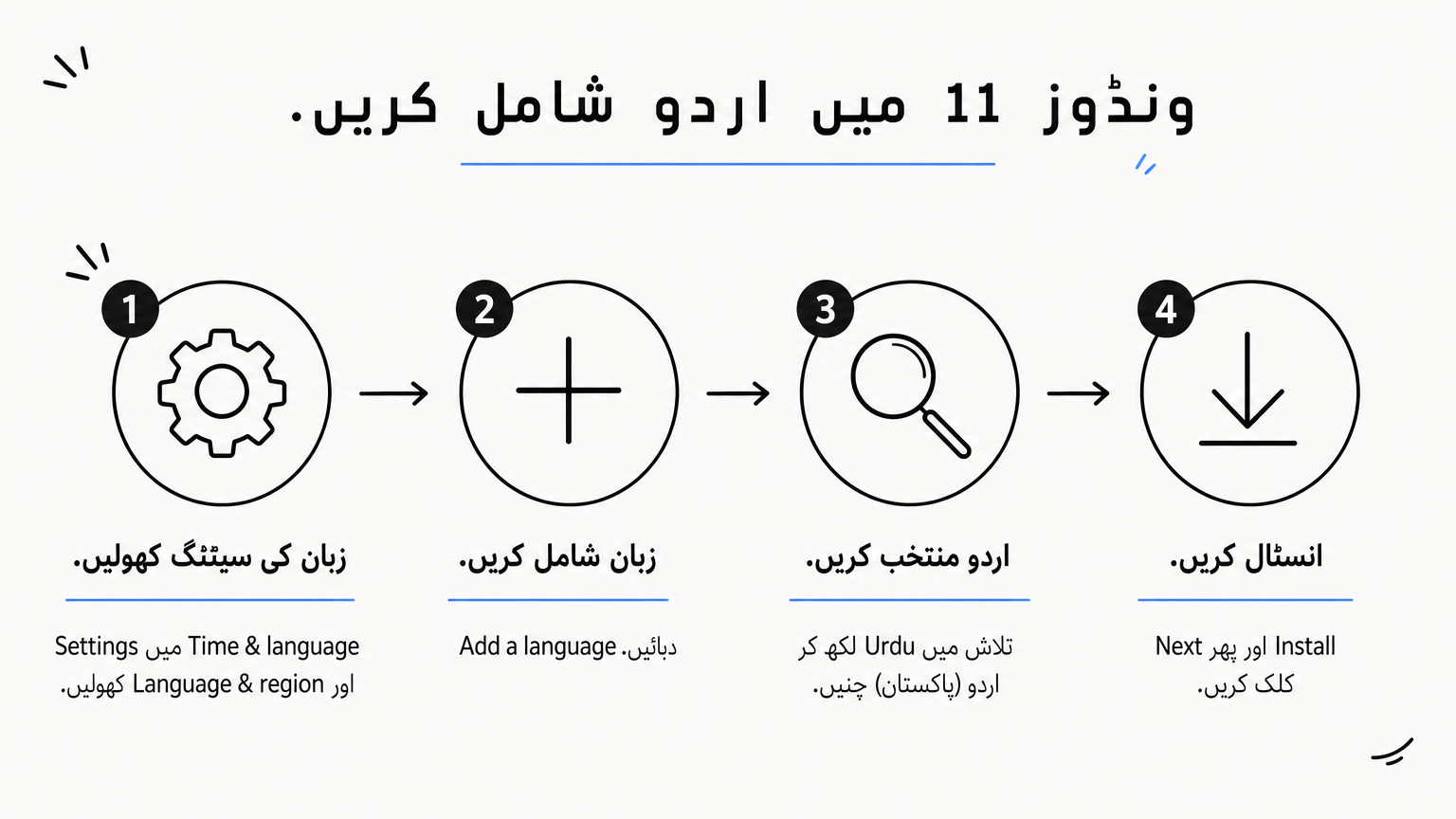
Windows 11 میں اردو شامل کرنے کا طریقہ
Start بٹن پر دائیں کلک کر کے Settings کھولیں۔ پھر Windows 11 میں یہ ترتیب اپنائیں:
- Time & language پر جائیں، پھر Language & region کھولیں۔
- Add a language دبائیں۔
- تلاش میں Urdu لکھیں اور اردو (پاکستان) منتخب کریں۔
- Next دبائیں، پھر Install پر کلک کریں۔
Windows 10 اور ایک ضروری احتیاط
Windows 10 میں راستہ تقریباً یہی ہے: Time & Language، پھر Language، اور وہاں Add a preferred language کا بٹن۔
انسٹال کی اسکرین پر Set as my Windows display language کا نشان ہٹا دیں۔ ورنہ پورا Windows اردو میں بدل جائے گا اور مینو پڑھنا مشکل ہو جائے گا۔
انسٹال کرتے وقت display language کا آپشن بند رکھیں، تاکہ صرف کی بورڈ اردو ہو، پورا Windows نہیں۔
مرحلہ 2۔ اردو فونیٹک کی بورڈ انسٹال کریں
اب زبان شامل ہو چکی ہے، تو اس کے اندر لے آؤٹ چننا ہے۔ ms word urdu keyboard کا یہ سب سے اہم قدم ہے، کیونکہ لے آؤٹ ہی طے کرتا ہے کہ k دبانے پر کیا آئے گا۔
Language options میں کی بورڈ شامل کریں
Language & region میں اردو (پاکستان) کے آگے تین نقطوں پر کلک کریں۔ پھر یہ ترتیب اپنائیں:
- Language options منتخب کریں۔
- Keyboards کے نیچے Add a keyboard دبائیں۔
- فہرست میں Urdu Phonetic نظر آئے تو اسے چن لیں۔
اگر فونیٹک لے آؤٹ فہرست میں نہ ہو
کچھ Windows ورژنز میں صرف اسٹینڈرڈ Urdu لے آؤٹ ملتا ہے۔ اسے بھی شامل کر لیں، تاکہ اردو لکھنا فوراً شروع ہو جائے۔ فونیٹک کے لیے الگ سیٹ اپ فائل لگانی پڑتی ہے۔
ایسی فائل صرف قابل اعتماد ذریعے سے ڈاؤن لوڈ کریں اور چلانے سے پہلے اینٹی وائرس سے اسکین کریں۔ انسٹال کے بعد کمپیوٹر ری اسٹارٹ کریں، تاکہ نیا لے آؤٹ فہرست میں آ جائے۔
پہلے Windows کی بنیادی فہرست دیکھیں، الگ فائل ڈاؤن لوڈ کرنے کی ضرورت اکثر پڑتی ہی نہیں۔
مرحلہ 3۔ کی بورڈ آن کریں اور ورڈ میں اردو لکھیں
کی بورڈ بدلنے کا شارٹ کٹ
ٹاسک بار کے دائیں کونے میں زبان کا نشان عام طور پر ENG لکھا ہوتا ہے۔ Windows + Space دبائیں تو فہرست کھلتی ہے، وہاں سے URD چن لیں۔ دوسرا شارٹ کٹ Alt + Shift ہے، اور اسی طرح ایم ایس ایکسل میں تیز کام کے شارٹ کٹ بھی سیکھنے کے قابل ہیں۔ ms word urdu keyboard تب ہی کام کرتا ہے جب یہ نشان URD دکھا رہا ہو۔
اردو لکھنے سے پہلے ٹاسک بار پر URD دیکھ لیں، باقی کام خود ہو جاتا ہے۔
- Word کھول کر خالی صفحہ بنائیں۔
- Windows + Space سے URD منتخب کریں۔
- k دبائیں، اسکرین پر "ک" آنا چاہیے۔
دائیں سے بائیں لکھائی درست کریں
اگر لکھائی بائیں طرف سے شروع ہو یا جملے کے نشان الٹی جگہ چلے جائیں، تو Home ٹیب میں Paragraph گروپ دیکھیں۔ وہاں Right-to-left text direction کا بٹن دبائیں۔ یہی کام Ctrl + دایاں Shift سے بھی ہو جاتا ہے۔
ایک بار یہ سیٹ ہو جائے تو پورا پیراگراف دائیں سے بائیں چلتا ہے۔ فونٹ کے لیے Jameel Noori Nastaleeq نصب ہو تو اسے چنیں، ورنہ Arial یا Times New Roman بھی صاف اردو دکھا دیتے ہیں۔
مرحلہ 4۔ عام مسائل اور ان کا حل
اکثر مسائل کی وجہ چھوٹی سی غلطی ہوتی ہے، اس لیے گھبرائیں نہیں۔ اگر ms word urdu keyboard نہ چلے تو پہلے نیچے دی گئی فہرست دیکھ لیں۔

سب سے عام چار مسائل
ان میں سے کوئی ایک مسئلہ تقریباً ہر نئے طالب علم کو پیش آتا ہے، اور حل ایک منٹ کا ہوتا ہے۔
| مسئلہ | وجہ | حل |
|---|---|---|
| ٹاسک بار پر URD نہیں | اردو شامل نہیں ہوئی | مرحلہ 1 دوبارہ کریں |
| k دبانے پر "k" ہی آتا ہے | کی بورڈ ENG پر ہے | Windows + Space دبائیں |
| حروف جڑتے نہیں | فونٹ مناسب نہیں | Jameel Noori Nastaleeq یا Arial چنیں |
| جملہ الٹا بنتا ہے | Right-to-left بند ہے | Paragraph گروپ کا بٹن دبائیں |
زیادہ تر مسئلوں کی جڑ یہی ہے کہ ٹاسک بار پر ENG لکھا رہ جاتا ہے۔
اگر پھر بھی اردو نہ آئے
پھر Word مکمل بند کر کے دوبارہ کھولیں، کیونکہ Word پرانی ترتیب یاد رکھتا ہے۔ اس سے بھی فرق نہ پڑے تو کمپیوٹر ری اسٹارٹ کریں۔
آخر میں File، Options اور Language میں دیکھیں کہ اردو شامل ہے۔ یوں urdu keyboard for ms word ہر دستاویز میں چلتا ہے اور دوبارہ سیٹنگ نہیں کرنی پڑتی۔
اب ورڈ میں اردو لکھنا آسان ہے
خلاصہ یہ ہے کہ ms word urdu keyboard کا سارا کام Windows میں ہوتا ہے، Word میں نہیں۔ آپ نے اردو زبان شامل کی، لے آؤٹ چنا، اور Windows + Space سے URD آن کیا۔ آخر میں دائیں سے بائیں لکھائی درست کی، تو کام مکمل ہو گیا۔
ایک بار سیٹنگ ہو جائے تو دوبارہ کچھ کرنے کی ضرورت نہیں پڑتی۔ بس لکھنے سے پہلے ٹاسک بار پر URD دیکھ لیں۔ تھوڑی مشق کریں تو فونیٹک ٹائپنگ چند دن میں رواں ہو جاتی ہے، اور درخواست یا بل اردو میں بنانا معمول بن جاتا ہے۔
اگر آپ کمپیوٹر کی باقاعدہ مہارت سیکھ کر نوکری یا فری لانسنگ شروع کرنا چاہتے ہیں، تو TEVTA اور TTB سے منظور شدہ کورسز آپ کے کام آ سکتے ہیں۔ فیس، دورانیہ اور داخلے کی تفصیل کے لیے ZUAIIT چکسواری میں آئی ٹی ڈپلومہ اور کمپیوٹر کورسز دیکھیں۔