
اگر آپ ms word notes pdf free download تلاش کر رہے ہیں تو غالباً آپ کو امتحان کی تیاری یا کمپیوٹر کورس کے لیے ایسے نوٹس چاہییں جو سیدھے اور مکمل ہوں۔ انٹرنیٹ پر بکھرے ہوئے صفحات سے سیکھنا مشکل ہوتا ہے، اور ہر نوٹس میں ٹیبز اور ٹولز کی ترتیب الگ ہوتی ہے۔
یہ مضمون آپ کو ایک ہی جگہ MS Word کے بنیادی سے ایڈوانس فیچرز کی وضاحت دیتا ہے۔ ہر ٹیب کا کام، اس کے اہم ٹولز اور ان کا عملی استعمال آسان اردو میں سمجھایا گیا ہے، تاکہ آپ انہیں پڑھ کر یاد رکھ سکیں اور نوٹس کے طور پر محفوظ کر کے PDF بنا سکیں۔
ہم Home، Insert، Layout، References اور Review جیسے ٹیبز ایک ایک کر کے دیکھیں گے، اور فارمیٹنگ کے وہ ٹولز بھی جو دفتری کام میں سب سے زیادہ کام آتے ہیں۔ ہم، زین العابدین انسٹی ٹیوٹ آف انفارمیشن ٹیکنالوجی چکسواری میں، برسوں سے TEVTA اور TTB سے منظور شدہ کمپیوٹر کورسز پڑھا رہے ہیں، اور یہ رہنمائی اسی تدریسی تجربے پر مبنی ہے۔
ایم ایس ورڈ سیکھنا کیوں ضروری ہے
ایم ایس ورڈ دنیا بھر میں سب سے زیادہ استعمال ہونے والا ورڈ پروسیسر ہے۔ سرکاری دفتر ہو، اسکول، بینک یا کوئی چھوٹی دکان، درخواست، خط، رپورٹ اور بل عموماً ورڈ ہی میں بنتے ہیں۔ اسی لیے کمپیوٹر سیکھنے والا ہر شخص سب سے پہلے یہی سافٹ ویئر سیکھتا ہے، اور ms word notes pdf free download جیسی تلاش اسی ضرورت سے پیدا ہوتی ہے۔
نوکری اور دفتری کام میں ورڈ کی اہمیت
نوکری کے اشتہارات دیکھیں تو کمپیوٹر آپریٹر اور آئی ٹی اسسٹنٹ کی تقریباً ہر آسامی میں ورڈ کا بنیادی علم مانگا جاتا ہے۔ ہمارے NVLC-3 کمپیوٹر آپریٹر کورس میں بھی ورڈ کا ایک بڑا حصہ شامل ہے، کیونکہ دفتر میں روزانہ کا زیادہ تر کام اسی پر ہوتا ہے۔ عام طور پر یہ کام سامنے آتے ہیں:
- درخواست اور CV تیار کرنا
- سرکاری خطوط اور نوٹس ٹائپ کرنا
- رپورٹ، اسائنمنٹ اور تھیسس بنانا
- کارڈ، بروشر اور فارم ڈیزائن کرنا
- اردو اور انگریزی دونوں زبانوں میں ٹائپنگ
گھر بیٹھے کمائی اور فری لانسنگ
ورڈ صرف نوکری کے لیے نہیں، گھر بیٹھے کمائی کا ذریعہ بھی بن سکتا ہے۔ ٹائپنگ، ڈیٹا انٹری، CV بنانا اور دستاویزات کی فارمیٹنگ ایسے کام ہیں جن کے لیے مہنگے آلات نہیں چاہییں۔ ایک عام لیپ ٹاپ اور اچھی مہارت کافی ہے۔
ہماری طالبات میں سے کئی نے یہی راستہ اپنایا ہے۔ جو لڑکیاں گھر سے باہر کام نہیں کر سکتیں، وہ آن لائن فری لانسنگ کے ذریعے طلبہ کے اسائنمنٹ اور تھیسس کی فارمیٹنگ کر کے آمدنی بنا سکتی ہیں۔ شرط یہ ہے کہ آپ کو ٹولز کی ترتیب اور کام کا طریقہ صاف معلوم ہو۔
طالب علم اور امتحان کے لیے ورڈ
اسکول، کالج اور یونیورسٹی میں اسائنمنٹ ٹائپ شدہ مانگے جاتے ہیں، اور کمپیوٹر کے امتحان میں ورڈ کے سوالات لازمی ہوتے ہیں۔ نیچے دی گئی جدول بتاتی ہے کہ کس شخص کو کون سا ٹیب زیادہ کام آتا ہے:
| کون | عام کام | سب سے زیادہ کام آنے والے ٹیبز |
|---|---|---|
| طالب علم | اسائنمنٹ، تھیسس | References، Page Layout |
| نوکری کا امیدوار | CV، درخواست | Home، Insert |
| دفتری عملہ | خط، رپورٹ، لیٹر | Review، Mailings |
| فری لانسر | ٹائپنگ، فارمیٹنگ | Home، Page Layout |
TEVTA اور TTB کے عملی امتحان میں عموماً ٹیبل بنانا، فونٹ اور پیراگراف کی فارمیٹنگ اور پیج نمبر لگانا جیسے کام پوچھے جاتے ہیں۔ جو طالب علم صرف تعریفیں رٹتا ہے، وہ اسکرین پر پھنس جاتا ہے۔ جو ہر ٹول کو خود چلا کر دیکھتا ہے، وہ بغیر گھبرائے مکمل کر لیتا ہے۔
ورڈ کا ہر ٹول کسی خاص مسئلے کا حل ہے، اسے رٹنے کے بجائے کام کے ساتھ جوڑ کر سیکھیں۔
ایم ایس ورڈ نوٹس کیسے پڑھیں اور یاد کریں
نوٹس ڈاؤن لوڈ کر لینا آدھا کام ہے، باقی آدھا انہیں پڑھنے کا طریقہ ہے۔ ms word notes pdf free download کے بعد اکثر طلبہ پورا PDF ایک بار پڑھ کر رکھ دیتے ہیں اور امتحان میں کچھ یاد نہیں رہتا۔ ہمارے تجربے میں ورڈ ہاتھ سے سیکھا جانے والا مضمون ہے، اور صرف آنکھوں سے پڑھنا کافی نہیں ہوتا۔
پڑھنے کا سادہ طریقہ
ہر ٹیب کو ایک الگ سبق سمجھیں۔ ایک نشست میں صرف ایک ٹیب پڑھیں، اور ہر ٹول کے لیے یہ ترتیب رکھیں:
- ٹول کا نام دیکھیں اور یہ بھی کہ وہ کس ٹیب اور گروپ میں ہے۔
- اس کا کام اپنے الفاظ میں ایک جملے میں لکھیں۔
- ورڈ کھولیں اور اسے خود چلا کر دیکھیں۔
- اگر شارٹ کٹ موجود ہے تو ساتھ لکھ لیں۔
اس ترتیب میں تیسرا قدم سب سے اہم ہے۔ جو ٹول آپ نے خود نہیں چلایا، وہ امتحان کے دن اسکرین پر یاد نہیں آئے گا۔
پڑھنے کے ساتھ ساتھ ہر ٹول ورڈ میں خود چلائیں، یہی یاد رکھنے کا سب سے پکا طریقہ ہے۔
یاد رکھنے کی ترکیبیں
دہرائی کے بغیر سیکھا ہوا سبق جلد بھول جاتا ہے۔ وقفے وقفے سے دہرائی کریں اور ہر بار پچھلی مشق بغیر نوٹس دیکھے کرنے کی کوشش کریں۔ نیچے دیا گیا نظام الاوقات ایک ٹیب کے لیے کافی رہتا ہے:
| دن | کیا کرنا ہے |
|---|---|
| پہلا دن | ٹیب پڑھیں اور ہر ٹول چلائیں |
| تیسرا دن | نوٹس دیکھے بغیر وہی ٹولز دوبارہ چلائیں |
| ساتواں دن | امتحانی سوالات حل کریں |
ٹولز کو گروپ بنا کر یاد کرنا بھی مفید ہے۔ مثال کے طور پر Bold، Italic اور Underline ایک ہی خاندان کے ٹولز ہیں، اس لیے انہیں ایک ساتھ یاد کریں۔ اسی طرح Copy، Cut اور Paste کو ایک گروپ سمجھیں۔ الگ الگ رٹنے کے مقابلے میں گروپ کی صورت میں چیزیں زیادہ دیر ذہن میں رہتی ہیں۔
اپنے نوٹس کا PDF خود بنائیں
تیار نوٹس کے ساتھ اپنے نوٹس بھی بنائیں۔ ہر ٹیب کے بعد ایک صفحے کا خلاصہ لکھیں جس میں ٹول کا نام، کام اور شارٹ کٹ ہو۔ پھر ورڈ میں File > Save As کھول کر فارمیٹ PDF منتخب کریں۔ یوں آپ کے پاس موبائل پر کھلنے والا اپنا مختصر نوٹس بن جاتا ہے، جو امتحان سے پہلے دہرانے کے لیے بہترین ہے۔
ورڈ اسکرین کے حصے اور ٹولز کی پہچان
ورڈ کھولتے ہی درجنوں بٹن نظر آتے ہیں، اور نئے طالب علم یہیں گھبرا جاتے ہیں۔ حالانکہ پوری اسکرین چند بڑے حصوں میں بٹی ہوئی ہے اور ہر حصے کا کام طے ہے۔ ms word notes pdf free download کے نوٹس پڑھنے سے پہلے یہ نقشہ ذہن میں بٹھا لیں، پھر آگے ہر ٹیب کی بات آسانی سے سمجھ آئے گی۔ جو طالب علم اسکرین کا نقشہ جانتا ہے، وہ امتحان میں ٹول ڈھونڈنے میں وقت ضائع نہیں کرتا۔
اسکرین کے اہم حصے
سب سے اوپر Title Bar ہے جس میں فائل کا نام نظر آتا ہے۔ اس کے ساتھ Quick Access Toolbar ہوتا ہے، جہاں Save، Undo اور Redo جیسے بٹن رہتے ہیں۔ نیچے والی جدول میں باقی حصے دیکھ لیں:
| حصہ | کام |
|---|---|
| Title Bar | فائل کا نام، Minimize، Maximize اور Close بٹن |
| Ribbon | تمام ٹیبز اور ان کے ٹولز |
| Ruler | مارجن اور انڈینٹ کی پیمائش |
| Document Area | وہ سفید جگہ جہاں آپ ٹائپ کرتے ہیں |
| Status Bar | صفحہ نمبر، الفاظ کی تعداد اور Zoom |
ربن، ٹیب اور گروپ کا فرق
اکثر طلبہ ربن اور ٹیب کو ایک ہی چیز سمجھتے ہیں۔ ربن پوری پٹی کا نام ہے۔ اس کے اوپر Home، Insert اور View جیسے نام ٹیب کہلاتے ہیں۔ ہر ٹیب کے اندر ٹولز چھوٹے خانوں میں بٹے ہوتے ہیں، جنہیں گروپ کہتے ہیں۔ مثال کے طور پر Home ٹیب میں Font گروپ ہے، اور Font گروپ میں Bold کا بٹن ہے۔
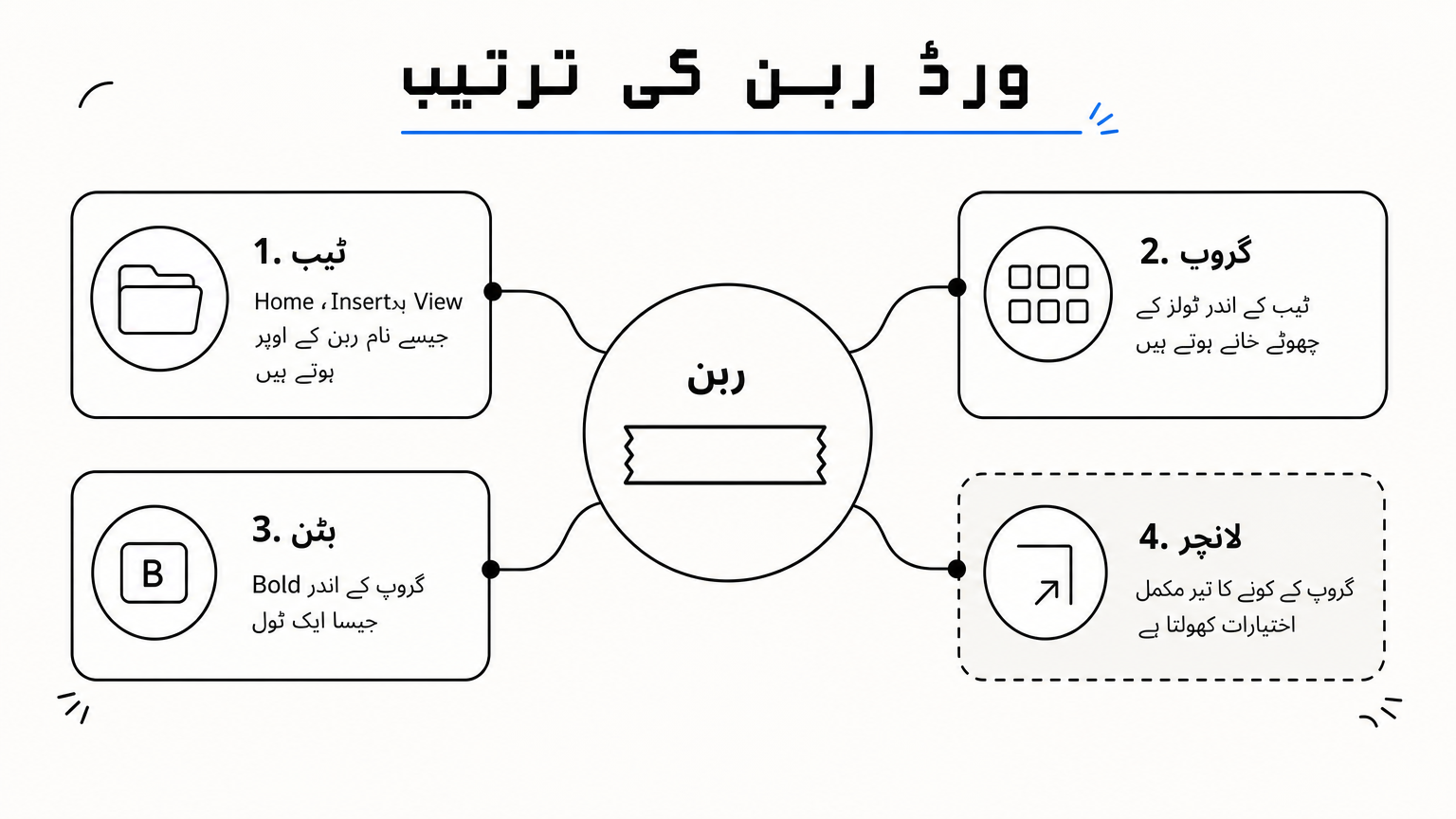
ٹول ڈھونڈنے کی ترتیب یاد رکھیں: پہلے ٹیب، پھر گروپ، پھر بٹن۔
ہر گروپ کے نچلے کونے میں ایک چھوٹا تیر ہوتا ہے، جسے Dialog Box Launcher کہتے ہیں۔ اس پر کلک کرنے سے اس گروپ کے مکمل اختیارات والی ونڈو کھل جاتی ہے۔ امتحان میں فونٹ یا پیراگراف کی تفصیلی سیٹنگ اسی سے ہوتی ہے۔
گم شدہ ٹول کیسے ڈھونڈیں
کبھی ربن چھپ جاتا ہے یا کوئی ٹول جگہ سے ہٹا ہوا لگتا ہے۔ ایسے میں گھبرانے کے بجائے یہ طریقے آزمائیں:
- Ctrl + F1 دبا کر ربن کو چھپائیں یا دوبارہ دکھائیں۔
- ربن کے اوپر موجود Search یا Tell me خانے میں ٹول کا نام لکھیں۔
- Alt دبائیں تو ہر ٹیب کے اوپر حرف نظر آتا ہے، وہی حرف دبا کر ٹیب کھولیں۔
- ٹیب نظر نہ آئے تو کسی ٹیب کے نام پر ڈبل کلک کریں۔
ہوم ٹیب کے ٹولز اور فارمیٹنگ کا طریقہ
ہوم ٹیب ورڈ کا سب سے زیادہ استعمال ہونے والا ٹیب ہے۔ ورڈ کھلتے ہی یہی سامنے ہوتا ہے، اور ms word notes pdf free download کے نوٹس میں امتحانی سوالات زیادہ تر اسی سے بنتے ہیں۔ اس میں پانچ گروپ ہیں: Clipboard، Font، Paragraph، Styles اور Editing۔ ہر گروپ کا کام الگ ہے، اس لیے انہیں ایک ایک کر کے سیکھیں۔
کلپ بورڈ اور فونٹ گروپ
Clipboard میں Copy، Cut، Paste اور Format Painter ہیں۔ Format Painter کو کم لوگ استعمال کرتے ہیں، مگر یہ ایک جگہ کی فارمیٹنگ دوسری جگہ لگا دیتا ہے۔ فونٹ گروپ تحریر کی شکل اور سائز بدلتا ہے۔ اہم بٹن یہ ہیں:
| ٹول | کام | شارٹ کٹ |
|---|---|---|
| Bold | الفاظ موٹے کرنا | Ctrl + B |
| Italic | الفاظ ترچھے کرنا | Ctrl + I |
| Underline | الفاظ کے نیچے لکیر لگانا | Ctrl + U |
| Font Size | سائز بڑھانا یا گھٹانا | Ctrl + ] اور Ctrl + [ |
| Change Case | بڑے یا چھوٹے حروف | Shift + F3 |
| Clear All Formatting | تمام فارمیٹنگ ہٹانا | Ctrl + Space |
پیراگراف اور اسٹائلز
Paragraph گروپ میں Alignment کے چار بٹن ہیں: Left (Ctrl + L)، Center (Ctrl + E)، Right (Ctrl + R) اور Justify (Ctrl + J)۔ ان کے ساتھ Bullets، Numbering، Line Spacing اور Borders and Shading بھی یہیں ملتے ہیں۔ اردو لکھتے وقت Right to Left کا بٹن بھی یہی کام آتا ہے۔
Styles گروپ میں Heading 1 اور Heading 2 جیسے تیار انداز ہیں۔ عنوان کو Heading اسٹائل دیں، ہاتھ سے بڑا فونٹ نہ لگائیں، کیونکہ بعد میں فہرستِ مضامین اسی سے خود بنتی ہے۔ Editing گروپ میں Find (Ctrl + F) اور Replace (Ctrl + H) ہیں، جو لمبی دستاویز میں کسی لفظ کو ایک بار میں بدل دیتے ہیں۔
فارمیٹنگ کا عملی طریقہ
کسی بھی متن کی فارمیٹنگ اسی ترتیب سے کریں:
- ماؤس سے متن منتخب کریں، یا Ctrl + A سے پورا متن چنیں۔
- ہوم ٹیب میں متعلقہ گروپ کھولیں۔
- فونٹ کا نام، سائز اور رنگ طے کریں۔
- پیراگراف کی Alignment اور Line Spacing لگائیں۔
- نتیجہ دیکھیں، اور غلطی ہو تو Ctrl + Z دبائیں۔
فارمیٹنگ سے پہلے متن منتخب کریں، کیونکہ ورڈ صرف منتخب حصے پر اثر کرتا ہے۔
امتحان میں سب سے عام غلطی یہ ہے کہ طالب علم Space دبا کر عنوان کو بیچ میں لاتا ہے۔ یہ طریقہ غلط ہے اور نمبر کٹتے ہیں۔ Center کا بٹن استعمال کریں، اور فاصلے کے لیے Line Spacing کی درست سیٹنگ رکھیں۔
انسرٹ ٹیب سے ٹیبل، تصویر اور شکلیں شامل کرنا
انسرٹ ٹیب وہ جگہ ہے جہاں سے آپ دستاویز میں نئی چیزیں شامل کرتے ہیں۔ ہوم ٹیب متن کو سنوارتا ہے، مگر ٹیبل، تصویر اور شکل یہیں سے آتی ہے۔ ms word notes pdf free download کے نوٹس میں اس ٹیب کے سوال عملی امتحان میں اکثر پوچھے جاتے ہیں۔ اس کے اہم گروپ Pages، Tables، Illustrations، Header & Footer اور Symbols ہیں۔
ٹیبل بنانے کا طریقہ
ٹیبل ڈیٹا کو قطاروں اور کالموں میں ترتیب دیتا ہے۔ Insert > Table پر کلک کریں تو ایک چھوٹی گرڈ کھلتی ہے، جس پر ماؤس پھیر کر قطاروں اور کالموں کی تعداد چنیں۔ بڑی ٹیبل کے لیے Insert Table کا اختیار منتخب کریں اور تعداد خود لکھ دیں۔
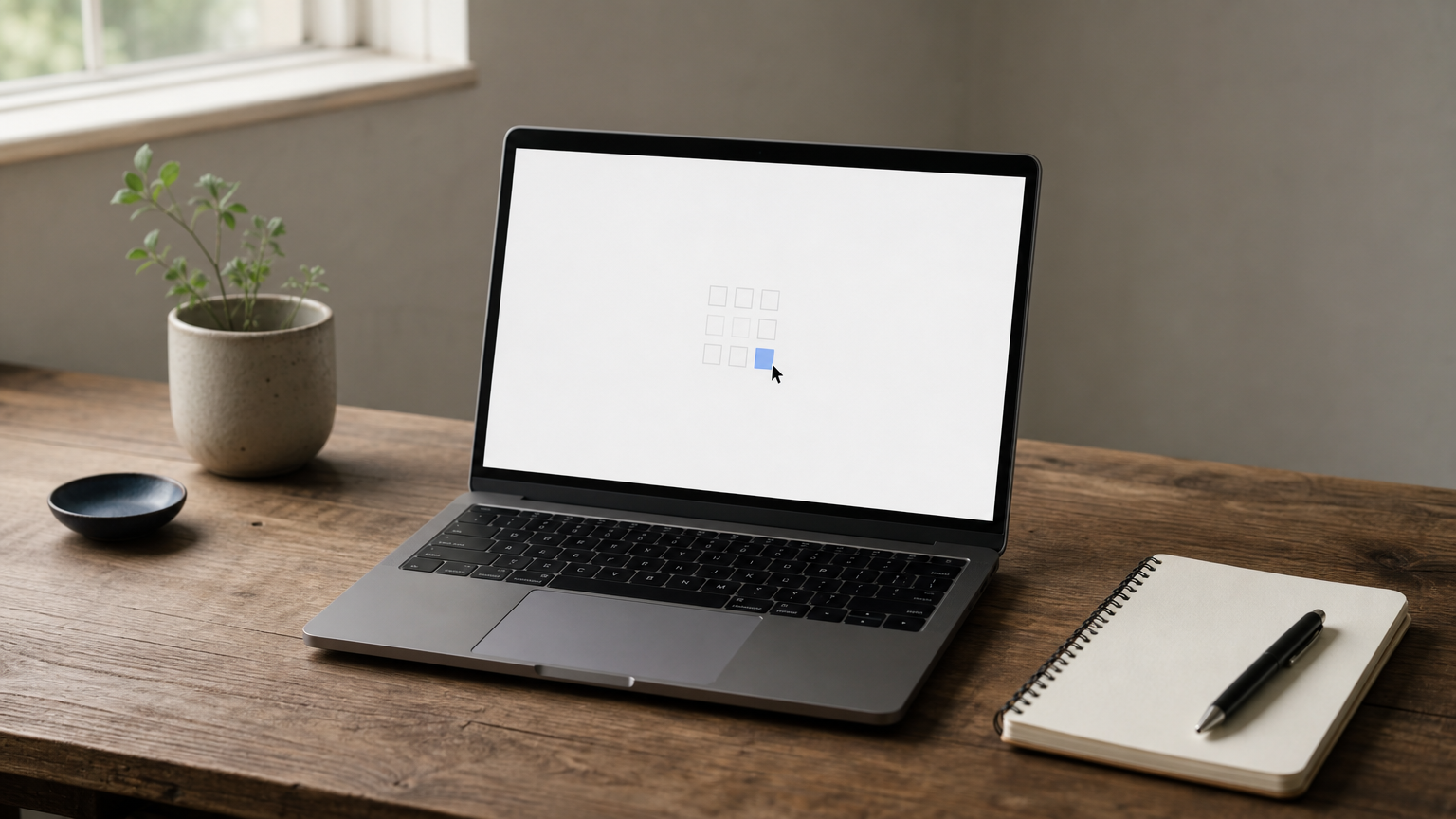
- کرسر وہاں رکھیں جہاں ٹیبل چاہیے۔
- Insert > Table کھولیں۔
- Rows اور Columns کی تعداد طے کریں۔
- ٹیبل کے اندر کلک کریں تو Table Design اور Layout ٹیب ظاہر ہو جائیں گے۔
بننے کے بعد خانے ملانے کے لیے انہیں منتخب کر کے رائٹ کلک کریں اور Merge Cells چنیں۔ بارڈر اور رنگ Table Design سے بدلتے ہیں، جبکہ نئی قطار یا کالم Layout ٹیب سے بڑھتا ہے۔
تصویر اور شکلیں شامل کرنا
تصویر کے لیے Insert > Pictures استعمال کریں اور کمپیوٹر سے فائل چنیں۔ Illustrations گروپ میں Shapes اور SmartArt بھی ہیں، جو ڈایاگرام اور فلو چارٹ کے کام آتے ہیں۔
| ٹول | کام |
|---|---|
| Pictures | کمپیوٹر سے تصویر شامل کرنا |
| Shapes | تیر، ڈبے اور دائرے بنانا |
| SmartArt | فہرست اور فلو چارٹ کی ڈایاگرام |
| Chart | اعداد سے گراف بنانا |
| Screenshot | اسکرین کی تصویر لینا |
اکثر طلبہ شکایت کرتے ہیں کہ تصویر اپنی جگہ سے ہلتی نہیں۔ اس کا حل Wrap Text ہے۔ تصویر منتخب کریں اور Layout Options سے Square یا Behind Text چنیں، پھر وہ ماؤس سے کہیں بھی کھسک جائے گی۔
ہیڈر، فوٹر اور پیج نمبر
Header & Footer گروپ میں Header، Footer اور Page Number ہیں۔ Page Number پر کلک کر کے Bottom of Page یا Top of Page چنیں تو ہر صفحے پر نمبر خود لگ جاتا ہے۔ ہیڈر یا فوٹر میں ڈبل کلک کریں تو ایڈیٹنگ موڈ کھلتا ہے، اور کام ختم ہونے پر Close Header and Footer دبائیں۔
ہیڈر، فوٹر اور پیج نمبر ورڈ خود ہر صفحے پر دہراتا ہے، انہیں ہاتھ سے ٹائپ نہ کریں۔
نیا صفحہ شروع کرنے کے لیے Enter دباتے رہنا بھی غلط عادت ہے۔ اس کی جگہ Ctrl + Enter سے Page Break لگائیں۔ Pages گروپ کا Cover Page بٹن اسائنمنٹ کا ٹائٹل صفحہ ایک کلک میں تیار کر دیتا ہے۔
پیج لے آؤٹ اور ریفرنسز ٹیب کا استعمال
پیج لے آؤٹ ٹیب صفحے کی شکل طے کرتا ہے، اور ریفرنسز ٹیب لمبی دستاویز کو منظم کرتا ہے۔ ms word notes pdf free download کے نوٹس میں ان دونوں سے اسائنمنٹ اور تھیسس کے سوال بنتے ہیں۔ پہلا ٹیب پرنٹ سے پہلے کی تیاری ہے، اور دوسرا حوالوں اور فہرست کا کام سنبھالتا ہے۔
پیج لے آؤٹ کے اہم ٹولز
Page Setup گروپ اس ٹیب کا مرکز ہے، اور امتحان کے سوال زیادہ تر اسی سے آتے ہیں۔ اس کے بٹن یہ ہیں:
| ٹول | کام |
|---|---|
| Margins | صفحے کے چاروں طرف خالی جگہ طے کرنا |
| Orientation | صفحہ کھڑا (Portrait) یا لیٹا ہوا (Landscape) کرنا |
| Size | A4، Legal یا Letter سائز چننا |
| Columns | متن کو اخبار کی طرح کالموں میں بانٹنا |
| Breaks | Page Break اور Section Break لگانا |
پاکستان میں زیادہ تر A4 سائز چلتا ہے، اور ڈیفالٹ مارجن ایک انچ کا ہوتا ہے۔ جلد بندی والے اسائنمنٹ میں بائیں مارجن تھوڑا بڑا رکھیں۔ اگر ایک ہی فائل میں کوئی ٹیبل لیٹی ہوئی چاہیے تو اس سے پہلے اور بعد میں Next Page والا Section Break لگائیں، پھر صرف اسی حصے کی Orientation بدلیں۔
ریفرنسز ٹیب کے ٹولز
ریفرنسز ٹیب کا سب سے کام کا ٹول Table of Contents ہے۔ یہ Heading اسٹائل پر چلتا ہے، جو آپ نے ہوم ٹیب میں سیکھا۔ طریقہ یہ ہے:
- عنوانات پر Heading 1 اور Heading 2 لگائیں۔
- کرسر پہلے صفحے پر رکھیں۔
- References > Table of Contents کھولیں۔
- Automatic Table چنیں۔
- بعد میں تبدیلی ہو تو فہرست پر کلک کر کے Update Table دبائیں، یا F9 استعمال کریں۔
فہرستِ مضامین ہاتھ سے نہ لکھیں، Heading اسٹائل لگائیں اور ورڈ اسے خود بنا دے گا۔
باقی ٹولز بھی کام کے ہیں۔ Insert Footnote (Alt + Ctrl + F) صفحے کے نیچے حاشیہ لگاتا ہے۔ Insert Citation اور Bibliography کتابوں کے حوالے بناتے ہیں، جبکہ Insert Caption تصویر یا ٹیبل کو Figure 1 جیسا نمبر دیتا ہے۔ تھیسس لکھنے والے طلبہ کو یہ تینوں ضرور آنے چاہییں۔
میلنگز، ریویو اور ویو ٹیب کی وضاحت
یہ تینوں ٹیب دفتری اور ٹیم کے کام سے جڑے ہیں۔ ms word notes pdf free download کے نوٹس میں ان کے سوال کم آتے ہیں، مگر نوکری میں یہ روزانہ استعمال ہوتے ہیں۔ انہیں ایک ایک کر کے دیکھ لیں۔
میلنگز ٹیب اور میل مرج
میلنگز ٹیب کا اصل کام ایک ہی خط کئی لوگوں کو بھیجنا ہے، ہر خط پر الگ نام کے ساتھ۔ اسے Mail Merge کہتے ہیں۔ فرض کریں اسکول کو سو والدین کے نام نوٹس بھیجنا ہے۔ ہاتھ سے لکھنے کے بجائے ایک خط اور ایک فہرست کافی ہے۔ طریقہ یہ ہے:
- Mailings > Start Mail Merge > Letters چنیں۔
- Select Recipients سے نئی فہرست بنائیں یا Excel فائل جوڑیں۔
- Insert Merge Field سے نام اور پتے کے خانے لگائیں۔
- Preview Results دبا کر نتیجہ دیکھیں۔
- Finish & Merge سے خط پرنٹ کریں یا الگ فائل بنائیں۔
ایک خط اور ایک فہرست سے سو الگ خط بن جانا ہی میل مرج کی اصل طاقت ہے۔
اسی ٹیب میں Envelopes اور Labels بھی ہیں، جو لفافے اور پتے کے اسٹیکر پرنٹ کرتے ہیں۔
ریویو ٹیب کے ٹولز
ریویو ٹیب دستاویز کی جانچ اور اصلاح کے لیے ہے۔ جب کوئی اور آپ کی فائل پڑھے تو وہ اصل متن بدلے بغیر تبصرے اور تبدیلیاں دکھا سکتا ہے۔ اہم ٹولز یہ ہیں:
| ٹول | کام | شارٹ کٹ |
|---|---|---|
| Spelling & Grammar | املا اور گرامر کی غلطی پکڑنا | F7 |
| Word Count | الفاظ اور صفحات گننا | Ctrl + Shift + G |
| New Comment | متن پر تبصرہ لکھنا | Ctrl + Alt + M |
| Track Changes | ہر تبدیلی کا ریکارڈ رکھنا | Ctrl + Shift + E |
| Accept / Reject | تبدیلی قبول یا رد کرنا | کوئی نہیں |
Track Changes آن ہو تو حذف شدہ لفظ پر لکیر اور نیا لفظ رنگین نظر آتا ہے۔ آخر میں Accept یا Reject سے فیصلہ کر لیں۔ امتحان میں اکثر پوچھا جاتا ہے کہ املا کی غلطی کے نیچے سرخ لہر کس ٹول کی ہے۔
ویو ٹیب کی سہولتیں
ویو ٹیب دستاویز کو دیکھنے کا انداز بدلتا ہے، متن کو نہیں۔ Views گروپ میں Print Layout عام کام کے لیے ہے، اور Read Mode لمبی تحریر آرام سے پڑھنے کے لیے۔ Zoom سے صفحہ چھوٹا بڑا کریں، اور Show گروپ سے Ruler اور Gridlines آن یا آف کریں۔
لمبی فائل میں Navigation Pane سب سے کام کی چیز ہے۔ یہ Heading اسٹائل والے عنوانات کی فہرست بائیں طرف دکھاتا ہے، اور کلک کرتے ہی آپ اس صفحے پر پہنچ جاتے ہیں۔ Split اور Switch Windows دو حصوں یا دو فائلوں کو ساتھ دیکھنے کے کام آتے ہیں۔
اہم کی بورڈ شارٹ کٹس کی فہرست
ورڈ کے شارٹ کٹ کیز وہ کلیدی جوڑ ہیں جو ماؤس کے کئی کلک کا کام ایک سیکنڈ میں کر دیتے ہیں۔ ہوم، انسرٹ اور ریویو ٹیبز کے کچھ شارٹ کٹ ہم پہلے دیکھ چکے ہیں۔ ms word notes pdf free download والے نوٹس میں ایسی فہرست عموماً آخر میں ہوتی ہے، اس لیے یہاں وہ شارٹ کٹ جمع کیے ہیں جو کسی ایک ٹیب میں نہیں آتے۔
فائل اور ایڈیٹنگ کے شارٹ کٹس
روزمرہ کام کی بنیاد یہی بٹن ہیں۔ Ctrl + S ہر چند منٹ بعد دبانے کی عادت ڈالیں، کیونکہ بجلی جانے پر محفوظ نہ کی ہوئی فائل ضائع ہو جاتی ہے۔ F4 پچھلا عمل دہرا دیتا ہے، مثلاً ایک ہی فارمیٹنگ کئی جگہ لگانا۔
| شارٹ کٹ | کام |
|---|---|
| Ctrl + N | نئی فائل کھولنا |
| Ctrl + O | پرانی فائل کھولنا |
| Ctrl + S | فائل محفوظ کرنا |
| F12 | Save As کی ونڈو کھولنا |
| Ctrl + P | پرنٹ کرنا |
| Ctrl + C / X / V | کاپی، کٹ اور پیسٹ |
| Ctrl + Z / Y | عمل واپس کرنا یا دوبارہ کرنا |
| Ctrl + A | پورا متن منتخب کرنا |
حرکت، انتخاب اور فارمیٹنگ کے شارٹ کٹس
لمبی فائل میں ماؤس کے بغیر کرسر کو حرکت دینا وقت بچاتا ہے۔ انتخاب کے لیے حرکت والے شارٹ کٹ کے ساتھ Shift بھی دبا دیں، تو کرسر جہاں تک جائے گا متن منتخب ہوتا جائے گا۔ اسی گروپ میں لائن اسپیسنگ اور ہیڈنگ کے تیز شارٹ کٹ بھی آتے ہیں۔
| شارٹ کٹ | کام |
|---|---|
| Ctrl + Home | فائل کے شروع میں جانا |
| Ctrl + End | فائل کے آخر میں جانا |
| Ctrl + بایاں یا دایاں تیر | ایک لفظ آگے یا پیچھے جانا |
| Ctrl + Shift + تیر | لفظ بہ لفظ متن منتخب کرنا |
| Ctrl + K | منتخب متن پر لنک لگانا |
| Ctrl + 1 / 2 / 5 | سنگل، ڈبل اور ڈیڑھ لائن اسپیسنگ |
| Alt + Ctrl + 1 | Heading 1 لگانا |
| Ctrl + Shift + L | بلٹ لسٹ بنانا |
شارٹ کٹ یاد کرنے کا طریقہ
پوری فہرست ایک دن میں رٹنا بیکار ہے۔ روزانہ تین نئے شارٹ کٹ چنیں اور اس دن ہر کام میں صرف انہی سے مدد لیں۔ ایک ہفتے میں اکیس شارٹ کٹ آپ کی انگلیوں کو یاد ہو جائیں گے۔
شارٹ کٹ رٹنے سے نہیں، روزانہ استعمال کرنے سے یاد ہوتے ہیں۔
امتحان میں وقت محدود ہو تو ماؤس سے ٹول ڈھونڈنے کے بجائے شارٹ کٹ آپ کے چند منٹ بچاتا ہے۔ اگر کوئی شارٹ کٹ عین وقت پر بھول جائیں تو گھبرائیں نہیں، ربن سے وہی کام کر لیں۔ اصل چیز نتیجہ ہے، کام کرنے کا راستہ نہیں۔
امتحان کے لیے مشق اور عملی مثالیں
نوٹس پڑھ لینے کے بعد اصل امتحان مشق کا ہے۔ ms word notes pdf free download کر کے ہر ٹیب پڑھ لینے والا طالب علم بھی اسکرین پر اس وقت رک جاتا ہے جب اس نے کبھی پورا کام شروع سے آخر تک نہ کیا ہو۔ یہاں وہ نمونہ سوالات اور ایک مکمل مشق ہے جو ہم اپنے طلبہ سے کرواتے ہیں۔
عملی امتحان کے نمونہ سوالات
TEVTA اور TTB کے عملی پرچے میں سوال عموماً سیدھے ہوتے ہیں۔ نیچے کی جدول بتاتی ہے کہ ہر سوال کا جواب کس ٹیب میں ہے۔ ہر سوال خود حل کریں اور وقت نوٹ کریں۔
| سوال | ٹیب | ٹول |
|---|---|---|
| عنوان کو صفحے کے درمیان لائیں | Home | Center |
| 4 قطاروں اور 3 کالموں کا ٹیبل بنائیں | Insert | Table |
| ہر صفحے کے نیچے نمبر لگائیں | Insert | Page Number |
| صفحہ لیٹا ہوا کریں | Page Layout | Orientation |
| فہرستِ مضامین بنائیں | References | Table of Contents |
| املا کی غلطی درست کریں | Review | Spelling & Grammar |
| Pakistan کو PAKISTAN بنائیں | Home | Change Case |
مکمل مشق: درخواست تیار کریں
اب ایک ایسی مشق کریں جس میں کئی ٹیبز ایک ساتھ استعمال ہوں۔ نئی فائل کھولیں اور یہ چھ قدم ترتیب سے مکمل کریں:
- Page Layout سے A4 سائز اور ایک انچ مارجن رکھیں۔
- عنوان "درخواست برائے ملازمت" لکھ کر Heading 1 اور Center لگائیں۔
- تین پیراگراف ٹائپ کریں، پھر Justify اور 1.5 لائن اسپیسنگ دیں۔
- اپنی تعلیمی قابلیت کا تین کالم والا ٹیبل بنائیں۔
- نیچے پیج نمبر لگائیں۔
- F7 سے املا جانچیں، Ctrl + S سے فائل محفوظ کریں اور Save As میں PDF بنائیں۔
یہ مشق پندرہ منٹ میں ہو جانی چاہیے۔ اگر وقت زیادہ لگے تو وہی قدم دوبارہ کریں جہاں رکے تھے۔ تین چار بار کے بعد ہاتھ خود چلنے لگتا ہے اور اعتماد بھی آ جاتا ہے۔
امتحان کے دن کی تیاری
غلطیاں زیادہ تر علم کی کمی سے نہیں، جلد بازی سے ہوتی ہیں۔ سوال پورا پڑھیں اور دیکھیں کہ فونٹ، سائز اور Alignment کی کون سی شرط دی گئی ہے۔ پھر کام شروع کرنے سے پہلے متن کو منتخب کرنا نہ بھولیں۔
امتحان سے پہلے ہر ٹول کم از کم ایک بار اپنے ہاتھ سے چلائیں، یہی سب سے بڑی تیاری ہے۔
آخر میں فائل کا نام اور محفوظ کرنے کی جگہ دوبارہ دیکھ لیں۔ بہت سے طلبہ کام درست کرتے ہیں مگر فائل غلط فولڈر میں محفوظ کر دیتے ہیں۔ جمع کرانے سے پہلے Ctrl + S ایک بار اور دبا لیں۔
آخری بات
ایم ایس ورڈ سیکھنے کا سیدھا راستہ یہ ہے کہ پہلے اسکرین اور ٹیبز کی ترتیب سمجھیں، پھر ہر ٹول خود چلا کر دیکھیں۔ Home سے فارمیٹنگ، Insert سے ٹیبل اور تصویر، Page Layout اور References سے لمبی دستاویز، اور Review سے جانچ، یہ سب ایک ہی زنجیر کی کڑیاں ہیں۔ ms word notes pdf free download کا فائدہ تب ہے جب آپ نوٹس پڑھ کر مشق بھی کریں۔
اس مضمون کو اپنے PDF نوٹس کی بنیاد بنائیں۔ روزانہ تین شارٹ کٹ دہرائیں اور درخواست والی مشق بار بار حل کریں۔ چند دنوں میں ہاتھ خود چلنے لگے گا۔
اگر آپ کو استاد کی رہنمائی چاہیے تو چکسواری، میرپور آزاد کشمیر میں ہمارے پاس TEVTA اور TTB سے منظور شدہ کورسز ہیں، اور طالبات کے لیے محفوظ ماحول بھی۔ داخلے اور فیس کی تفصیل کے لیے زین العابدین انسٹی ٹیوٹ کے کمپیوٹر کورسز دیکھیں۔