
اسائنمنٹ، پروجیکٹ یا رپورٹ جمع کرانے سے پہلے سب سے پہلے استاد کی نظر پہلے صفحے پر پڑتی ہے۔ اگر وہ سادہ اور بے ترتیب ہو تو پوری محنت کا تاثر کمزور ہو جاتا ہے۔ بہت سے طلبہ ms word title page بنانے میں گھنٹوں ضائع کر دیتے ہیں، حالانکہ Word میں پہلے سے تیار ڈیزائن موجود ہیں۔
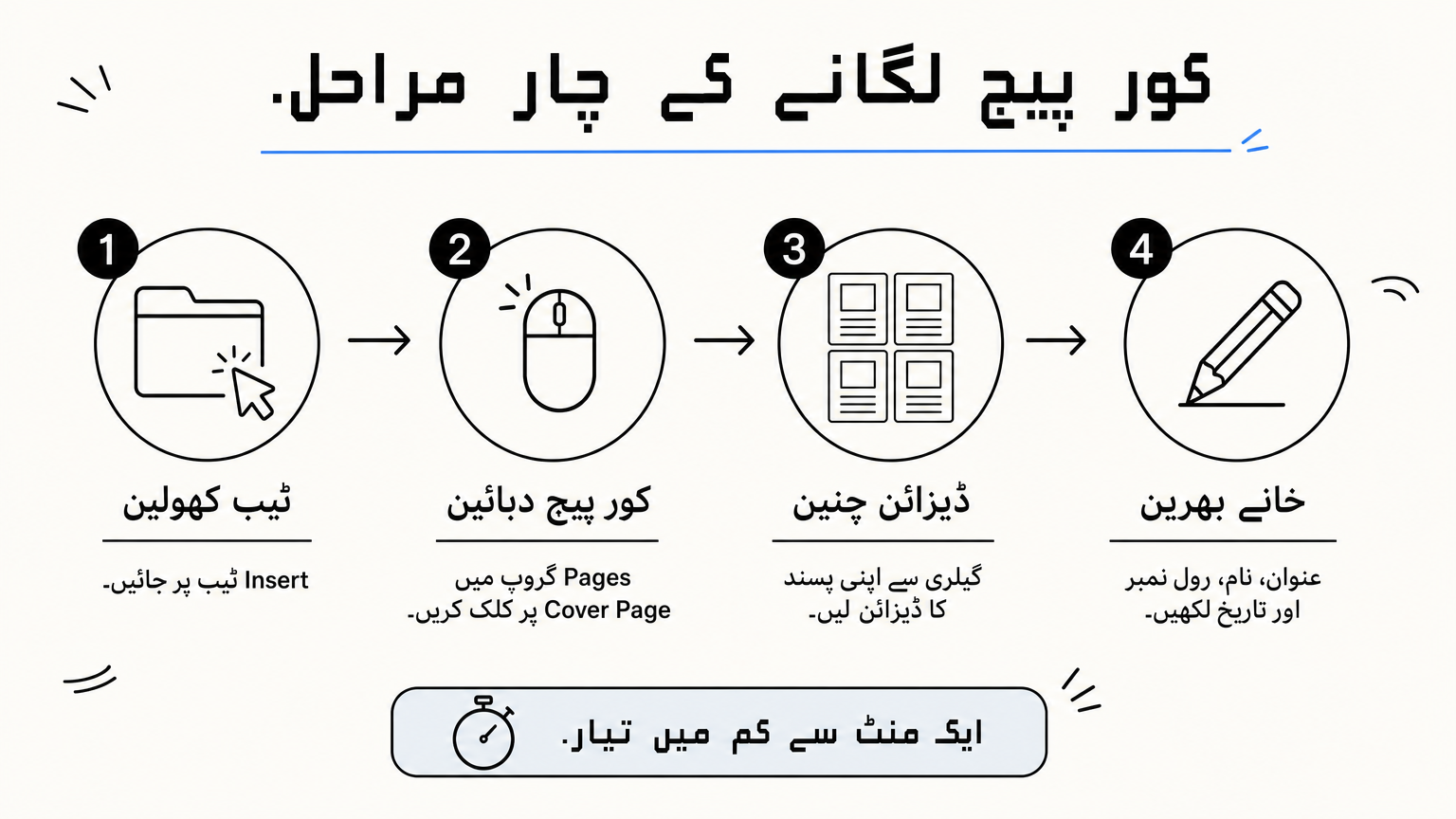
آپ کو جلدی جواب چاہیے تو یہ ہے: Word کھولیں، Insert ٹیب میں Cover Page پر کلک کریں اور فہرست سے کوئی بھی ڈیزائن چن لیں۔ عنوان، نام اور تاریخ کے خانے خود بھر جاتے ہیں۔ اگر آپ ms word 2007 cover page templates free download یا project front page design in ms word free download تلاش کر رہے ہیں تو وہ بھی آپ کو یہاں مل جائیں گے۔
اس مضمون میں ہم 7 بہترین ڈیزائن دکھائیں گے، ہر ایک کو لگانے اور اپنی مرضی سے بدلنے کے آسان مراحل بتائیں گے۔ ہم زین العابدین انسٹی ٹیوٹ آف انفارمیشن ٹیکنالوجی، چکسواری میں روزانہ طلبہ کو کمپیوٹر کے عملی ہنر سکھاتے ہیں، اس لیے یہ طریقے وہی ہیں جو ہم کلاس میں خود استعمال کرتے ہیں۔
1. ورڈ کا بلٹ اِن کور پیج گیلری ڈیزائن
یہ ڈیزائن کیسا ہوتا ہے
Word کے اندر پہلے سے بنے ہوئے کور پیج کی ایک گیلری موجود ہوتی ہے۔ ہر ڈیزائن میں رنگین پٹیاں، عنوان، ذیلی عنوان، مصنف کا نام اور تاریخ کے خانے ہوتے ہیں۔ Word 2007 میں Austere، Motion اور Pinstripes جیسے نام ملتے ہیں۔
یہ سب کچھ مکمل طور پر مفت ہے۔ الگ سے ms word 2007 cover page templates free download کرنے کی ضرورت نہیں پڑتی، کیونکہ ڈیزائن Word کے ساتھ ہی انسٹال ہوتے ہیں اور انٹرنیٹ کے بغیر بھی چلتے ہیں۔
اسے لگانے کے مراحل
مراحل بہت مختصر ہیں اور ایک منٹ سے کم لیتے ہیں۔ آپ کی فائل میں کرسر کہیں بھی ہو، کور پیج ہمیشہ سب سے پہلے صفحے پر لگتا ہے۔
- اپنی فائل کھولیں اور Insert ٹیب پر جائیں۔
- Pages گروپ میں Cover Page پر کلک کریں۔
- گیلری میں سے اپنی پسند کا ڈیزائن چنیں۔
- خانوں پر کلک کر کے عنوان، نام، رول نمبر اور تاریخ لکھیں۔
ڈیزائن پہلے سے تیار ہے، آپ کو صرف خانے بھرنے ہیں۔
کس کے لیے موزوں ہے
ایسے طلبہ کے لیے یہ بہترین آغاز ہے جن کے پاس وقت کم ہو اور جنہیں ڈیزائن کا تجربہ نہ ہو۔ نیا صارف بھی پہلی کوشش میں صاف ستھرا صفحہ بنا لیتا ہے۔
اسکول کی اسائنمنٹ، کالج کا project front page design in ms word free download والا مسئلہ اور دفتری رپورٹ، سب کے لیے یہ چل جاتا ہے۔ البتہ اگر آپ کے ادارے نے مخصوص فارمیٹ مقرر کر رکھا ہے تو آگے والے ڈیزائن دیکھیں۔
حسب ضرورت تبدیلیاں
گیلری کا ڈیزائن لگانے کے بعد بھی آپ اسے آزادی سے بدل سکتے ہیں۔ ہر خانہ عام متن کی طرح فونٹ، سائز اور رنگ بدلنے دیتا ہے، اور Urdu keyboard آن کر کے اردو یا انگریزی دونوں میں لکھا جا سکتا ہے۔
- رنگ بدلنے کے لیے Design یا Page Layout ٹیب میں Theme Colors چنیں۔
- غیر ضروری خانہ، مثلاً کمپنی کا نام، منتخب کر کے Delete دبائیں۔
- ڈیزائن پسند نہ آئے تو Cover Page مینو میں Remove Current Cover Page پر کلک کریں اور دوسرا لگائیں۔
2. اسائنمنٹ کے لیے سادہ اور رسمی ٹائٹل پیج
یہ ڈیزائن کیسا ہوتا ہے
یہ ڈیزائن سفید صفحے پر بنتا ہے جس میں رنگ یا تصویر نہیں ہوتی۔ ہر چیز صفحے کے بیچ میں ایک کے نیچے ایک لکھی جاتی ہے۔
ترتیب عموماً یہ ہے: ادارے کا نام، مضمون، عنوان، طالب علم کا نام، رول نمبر، استاد کا نام اور تاریخ۔ ms word title page کا یہ سادہ انداز اکثر اساتذہ کو سب سے زیادہ پسند آتا ہے۔
اسے لگانے کے مراحل
اس کے لیے گیلری کی ضرورت نہیں، آپ خالی صفحے پر خود لکھتے ہیں۔ پورا کام تین چار منٹ میں ہو جاتا ہے۔
- نئی فائل کھولیں اور Home ٹیب میں Center (Ctrl+E) دبائیں۔
- فونٹ Times New Roman اور سائز 14 رکھیں، عنوان 18 بولڈ میں لکھیں۔
- ہر معلومات الگ سطر میں لکھیں اور سطروں کے بیچ Enter سے جگہ چھوڑیں۔
- آخر میں Ctrl+Enter دبائیں تاکہ مضمون نئے صفحے سے شروع ہو۔
رسمی صفحے کی خوبصورتی سادگی اور ترتیب میں ہے، رنگوں میں نہیں۔
کس کے لیے موزوں ہے
اسکول، کالج اور یونیورسٹی کی روزمرہ اسائنمنٹ کے لیے یہ بہترین ہے۔ جہاں استاد سادہ فارمیٹ مانگے، وہاں یہی چلتا ہے۔
پرنٹ کرنا بھی سستا پڑتا ہے کیونکہ سیاہی کم لگتی ہے۔ یہ بلیک اینڈ وائٹ پرنٹ میں بھی صاف آتا ہے۔
حسب ضرورت تبدیلیاں
چند چھوٹی تبدیلیاں صفحے کو زیادہ مکمل بنا دیتی ہیں اور اس میں کوئی اضافی ٹول نہیں لگتا۔
- Layout ٹیب میں Page Setup کھول کر Vertical alignment کو Center کر دیں، متن صفحے کے عین بیچ آ جائے گا۔
- Insert > Pictures سے ادارے کا لوگو سب سے اوپر لگائیں۔
- Home میں Line Spacing بڑھا کر سطروں کے درمیان مناسب فاصلہ رکھیں۔
3. پراجیکٹ فرنٹ پیج کا نمایاں ڈیزائن
یہ ڈیزائن کیسا ہوتا ہے
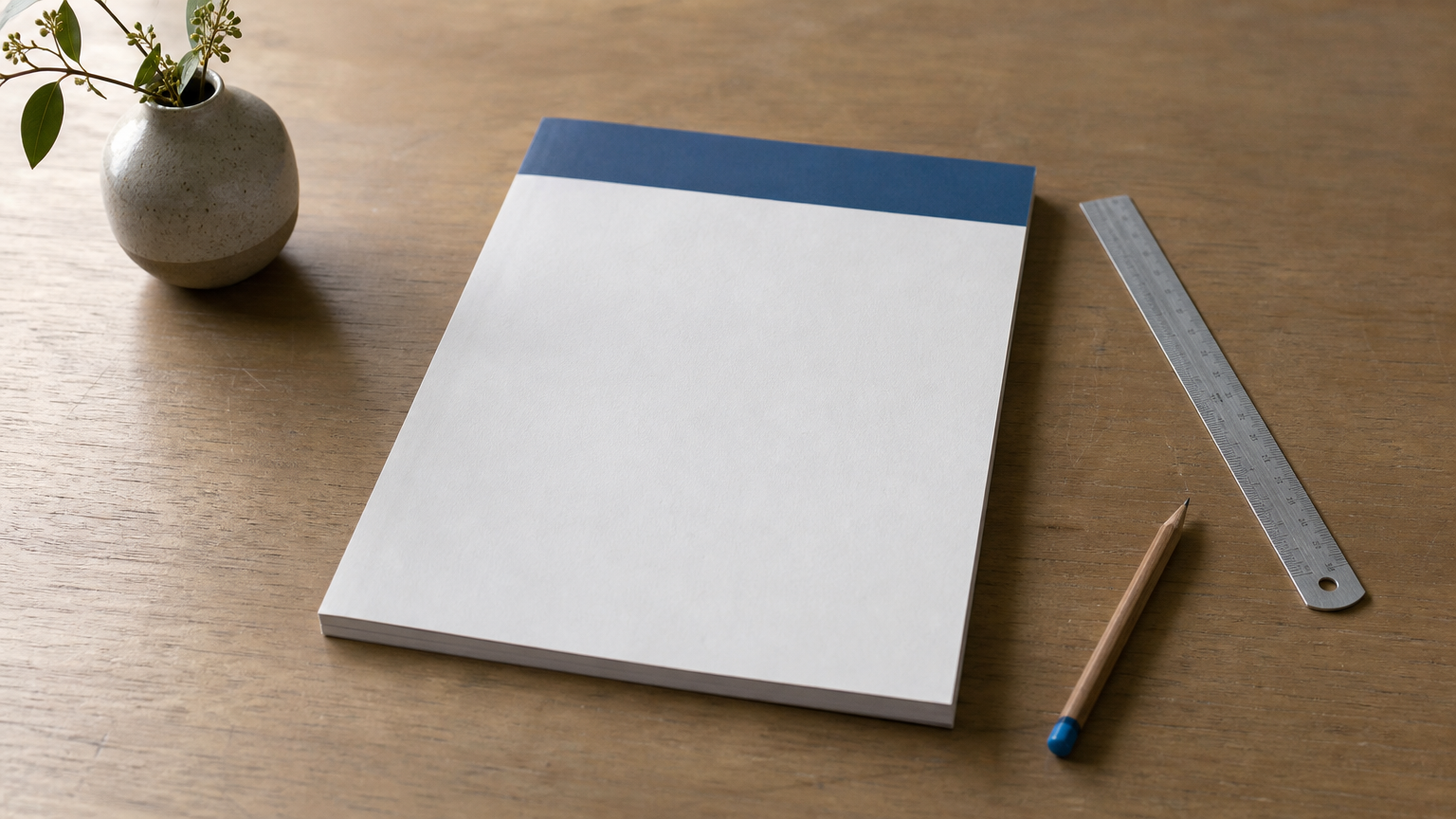
پراجیکٹ کے صفحے پر رنگین پٹی اوپر یا نیچے ہوتی ہے اور اس پر بڑا عنوان لکھا ہوتا ہے۔ ساتھ لوگو، گروپ ارکان کے نام اور جمع کرانے کی تاریخ آتی ہے۔
یہ ms word title page کا وہ انداز ہے جو دور سے نظر آتا ہے۔ project front page design in ms word free download تلاش کرنے کی ضرورت نہیں، کیونکہ Word کے Shapes سے اپنا ڈیزائن مفت بن جاتا ہے۔
اسے لگانے کے مراحل
پورا کام دس منٹ میں ہو جاتا ہے اور صرف Shapes استعمال ہوتے ہیں۔
- Insert > Shapes سے Rectangle چنیں اور صفحے کے اوپر چوڑی پٹی کھینچیں۔
- Shape Format میں Shape Fill سے رنگ لگائیں اور Outline ختم کر دیں۔
- پٹی پر دایاں کلک کر کے Add Text چنیں اور عنوان 28 سائز میں سفید لکھیں۔
- نیچے Text Box ڈال کر نام، رول نمبر اور تاریخ لکھیں۔
رنگین پٹی اور بڑا عنوان، یہی دو چیزیں صفحے کو نمایاں بناتی ہیں۔
کس کے لیے موزوں ہے
فائنل ایئر پراجیکٹ، سائنس فیئر اور گروپ ورک کے لیے یہ بہت اچھا ہے۔ ایسے کام میں پہلا تاثر توجہ کھینچنا ضروری ہوتا ہے۔
جہاں پراجیکٹ دیواروں یا میزوں پر نمائش کے لیے رکھا جائے، وہاں یہ ڈیزائن خوب جچتا ہے۔ البتہ رسمی تھیسس کے لیے یہ بہت رنگین ہے۔
حسب ضرورت تبدیلیاں
رنگ اپنے موضوع کے مطابق چنیں، مثلاً سبز زراعت کے لیے اور نیلا کمپیوٹر کے پراجیکٹ کے لیے۔
- پٹی میں Gradient لگانے کے لیے Shape Fill > Gradient چنیں۔
- عنوان کے لیے Insert > WordArt بھی استعمال کر سکتے ہیں۔
- گروپ کی تصویر Insert > Pictures سے نیچے لگائیں۔
4. رپورٹ کے لیے پروفیشنل بزنس کور پیج
یہ ڈیزائن کیسا ہوتا ہے
یہ ڈیزائن کم رنگوں اور صاف ترتیب پر چلتا ہے۔ اوپر کمپنی کا نام، بیچ میں رپورٹ کا عنوان اور نیچے تیار کرنے والے کا نام اور تاریخ ہوتی ہے۔
دفتری ماحول میں ms word title page ایسا ہی ہونا چاہیے۔ Word کی گیلری میں Conservative جیسا ڈیزائن تیار ملتا ہے، جو ایک رسمی تاثر دیتا ہے۔
اسے لگانے کے مراحل
اس میں بھی پانچ منٹ سے کم لگتے ہیں، کیونکہ ڈھانچہ گیلری سے آتا ہے اور آپ صرف اپنی معلومات بھرتے ہیں۔
- Insert > Cover Page سے Conservative یا Austere چنیں۔
- کمپنی کا نام، رپورٹ کا عنوان اور ذیلی عنوان لکھیں۔
- Author کے خانے میں اپنا نام اور عہدہ لکھیں۔
- Date کے خانے کا تیر دبا کر کیلنڈر سے تاریخ چنیں۔
پروفیشنل صفحے میں کمپنی کا نام، عنوان اور تاریخ، تینوں واضح نظر آنے چاہئیں۔
کس کے لیے موزوں ہے
مارکیٹنگ رپورٹ، سیلز رپورٹ اور کاروباری تجویز کے لیے یہ بہترین ہے۔ انٹرن شپ کی اختتامی رپورٹ بھی اسی انداز میں اچھی لگتی ہے۔
جہاں رپورٹ کلائنٹ یا افسر کو بھیجنی ہو، وہاں رنگین پراجیکٹ والا ڈیزائن نہ لگائیں۔ یہاں سنجیدگی زیادہ اہم ہے۔
حسب ضرورت تبدیلیاں
ادارے کی برانڈنگ شامل کرنے سے صفحہ اور بھی پیشہ ورانہ ہو جاتا ہے، اور اس کے لیے صرف چند کلک کافی ہیں۔
- Design > Colors سے ادارے کے لوگو سے ملتا رنگ چنیں۔
- Insert > Pictures سے لوگو بائیں اوپر لگائیں۔
- Design > Fonts سے پوری رپورٹ کا ایک ہی فونٹ رکھیں۔
- خفیہ رپورٹ ہو تو نیچے Confidential لکھ دیں۔
5. تھیسس اور ریسرچ پیپر کے لیے APA ٹائٹل پیج
یہ ڈیزائن کیسا ہوتا ہے
APA ٹائٹل پیج بین الاقوامی تحقیقی معیار کے مطابق بنتا ہے۔ اس میں رنگ یا تصویر نہیں ہوتی۔ عنوان بولڈ اور صفحے کے بیچ میں آتا ہے، اور اس کے نیچے نام، ادارہ، کورس، استاد کا نام اور تاریخ الگ سطروں میں لکھے جاتے ہیں۔ یہ ms word title page کا سب سے سخت اور منظم انداز ہے۔
اسے لگانے کے مراحل
یہاں گیلری کام نہیں آتی، اس لیے ترتیب خود لگانی پڑتی ہے۔ پورا کام تقریباً پانچ منٹ لیتا ہے۔
- Layout > Margins > Normal چنیں تاکہ چاروں طرف ایک انچ مارجن رہے۔
- Home میں Times New Roman سائز 12 رکھیں اور Line Spacing 2.0 کریں۔
- اوپر سے تین چار خالی سطریں چھوڑ کر عنوان بولڈ اور Center میں لکھیں۔
- نیچے نام، ادارہ، کورس، استاد اور تاریخ لکھیں۔
- Insert > Page Number > Top of Page سے نمبر دائیں اوپر لگائیں۔
APA صفحے میں مارجن، ڈبل اسپیسنگ اور بولڈ عنوان، یہی تین باتیں اصل شرط ہیں۔
کس کے لیے موزوں ہے
یونیورسٹی کے تھیسس، ریسرچ پیپر اور مقالوں کے لیے یہ صحیح ہے۔ نفسیات، تعلیم اور سماجی علوم میں اساتذہ زیادہ تر یہی فارمیٹ مانگتے ہیں۔
لکھنا شروع کرنے سے پہلے اپنے سپروائزر سے پوچھ لیں کہ APA ہی چاہیے یا ادارے کا اپنا فارمیٹ ہے۔ غلط فارمیٹ پر دوبارہ کام کرنا وقت کا نقصان ہے۔
حسب ضرورت تبدیلیاں
APA میں تبدیلی کی گنجائش کم ہے، اس لیے صرف ضروری چیزیں بدلیں۔
- Calibri 11 یا Arial 11 بھی APA میں قابل قبول فونٹ ہیں۔
- طالب علم کے بجائے پروفیشنل پیپر ہو تو Running Head کا اضافہ پوچھ لیں۔
- ایک سے زیادہ مصنف ہوں تو ہر نام الگ سطر میں لکھیں۔
6. بارڈر والا کور پیج ڈیزائن
یہ ڈیزائن کیسا ہوتا ہے
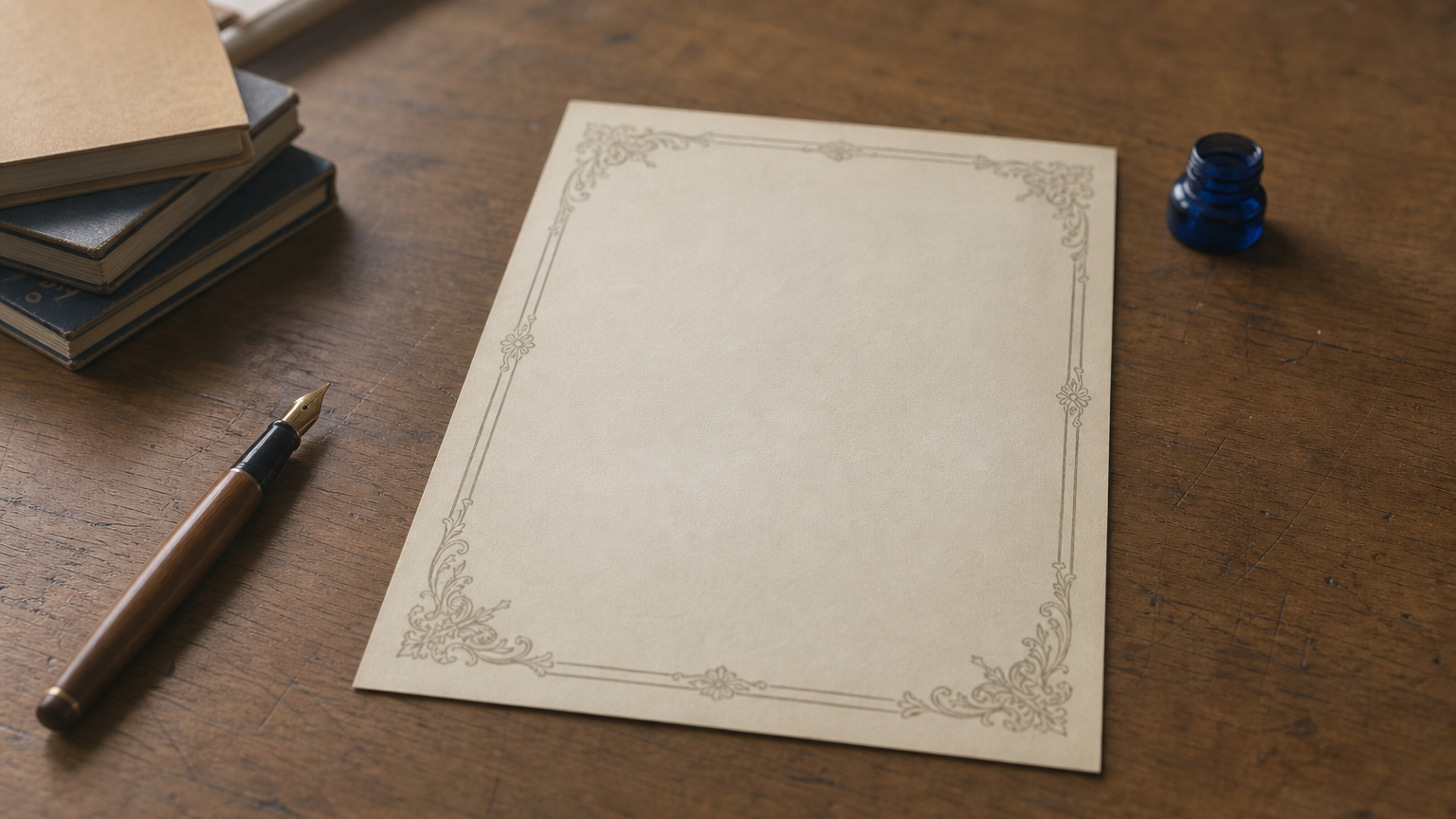
اس ڈیزائن میں صفحے کے چاروں طرف ایک سجاوٹی فریم ہوتا ہے اور اندر عنوان، نام اور تاریخ سادہ ترتیب میں لکھے جاتے ہیں۔ فریم سادہ لکیر کا ہو سکتا ہے یا Word کی Art Borders میں سے کوئی نقش دار۔ ms word title page کا یہ انداز اسکول کی اسائنمنٹ اور ثقافتی موضوعات پر خوب جچتا ہے۔
اسے لگانے کے مراحل
ڈیزائن Word 2007 سے آج تک ہر ورژن میں Page Borders کے ذریعے بنتا ہے۔ پورا کام پانچ منٹ میں ہو جاتا ہے۔
- Design ٹیب (Word 2007 میں Page Layout) میں Page Borders پر کلک کریں۔
- Setting میں Box چنیں، پھر Style، Color اور Width اپنی پسند سے رکھیں۔
- سجاوٹی نقش چاہیے تو Art ڈراپ ڈاؤن سے چنیں۔
- Apply to میں This section – First page only چنیں، ورنہ فریم پوری فائل پر آ جائے گا۔
- OK دبائیں اور فریم کے اندر عنوان، نام اور تاریخ لکھیں۔
Apply to کا انتخاب طے کرتا ہے کہ فریم صرف کور پیج پر رہے گا یا پوری فائل پر۔
کس کے لیے موزوں ہے
چھوٹی جماعتوں کی اسائنمنٹ، مضمون نویسی کے مقابلے اور مذہبی یا ثقافتی پراجیکٹ کے لیے یہ اچھا رہتا ہے۔ اس سے سرٹیفکیٹ جیسا تاثر بھی بنتا ہے۔
تھیسس، کاروباری رپورٹ یا APA فارمیٹ میں اسے نہ لگائیں۔ وہاں سادگی شرط ہے اور فریم غیر رسمی لگتا ہے۔
حسب ضرورت تبدیلیاں
فریم کی موٹائی اور رنگ بدلنا بہت آسان ہے، اور چند ترتیبیں چھپائی کا نتیجہ بھی بہتر کر دیتی ہیں۔
- Options کھول کر Measure from: Edge of page چنیں تاکہ فریم کنارے کے قریب رہے۔
- فریم کا رنگ عنوان کے رنگ سے ملائیں تاکہ صفحہ ہم آہنگ لگے۔
- پرنٹر کنارے کاٹ دے تو Options میں فاصلہ تھوڑا بڑھا دیں۔
7. اپنا کسٹم ٹیمپلیٹ بنا کر محفوظ کرنا
یہ ڈیزائن کیسا ہوتا ہے
یہ کوئی نیا ڈیزائن نہیں بلکہ آپ کا اپنا بنایا ہوا صفحہ ہے جو Word کی Cover Page گیلری میں ہمیشہ کے لیے محفوظ ہو جاتا ہے۔ ایک بار بنائیں، پھر ہر فائل میں ایک کلک سے لگائیں۔
اس سے ms word title page ہر بار نئے سرے سے بنانے کی محنت ختم ہو جاتی ہے۔ بار بار ڈاؤن لوڈ کرنے یا پرانی فائل سے کاپی کرنے کی ضرورت بھی نہیں رہتی۔
اسے لگانے کے مراحل
پہلے اپنا صفحہ عام طریقے سے تیار کریں، پھر اسے گیلری میں محفوظ کریں۔ یہ ایک بار کا کام ہے اور تین منٹ میں ہو جاتا ہے۔
- لوگو اور ادارے کے نام والا اپنا صفحہ بنا لیں۔
- Ctrl+A دبا کر پورا صفحہ منتخب کریں۔
- Insert > Cover Page > Save Selection to Cover Page Gallery پر کلک کریں۔
- نام لکھیں، Gallery میں Cover Pages رہنے دیں اور OK دبائیں۔
- Word بند کرتے وقت محفوظ کرنے کا سوال آئے تو Save دبائیں۔
ایک بار گیلری میں محفوظ کریں، پھر ہر فائل میں ایک کلک سے لگائیں۔
کس کے لیے موزوں ہے
اساتذہ، ہر سمسٹر میں کئی اسائنمنٹ بنانے والے طلبہ اور روز رپورٹ تیار کرنے والے دفتری لوگ، سب کے لیے یہ وقت بچانے کا بہترین طریقہ ہے۔
ادارے کا ایک ہی معیاری صفحہ پورے عملے میں چلانا ہو تو File > Save As میں Word Template (.dotx) چنیں۔ پھر فائل ساتھیوں کو بھیج دیں۔
حسب ضرورت تبدیلیاں
محفوظ شدہ ڈیزائن کو بعد میں بھی بدلا جا سکتا ہے، اور نیا ورژن بنانا مشکل نہیں ہے۔
- گیلری میں صفحے پر دایاں کلک کر کے Edit Properties سے نام اور تفصیل بدلیں۔
- پرانا ڈیزائن ہٹانے کے لیے دایاں کلک کر کے Organize and Delete چنیں۔
- اسائنمنٹ اور رپورٹ کے لیے الگ Category بنائیں تاکہ ڈیزائن ڈھونڈنا آسان رہے۔
آخری بات: اپنے کام کے لیے صحیح ٹائٹل پیج چنیں
اصول سادہ ہے: ٹائٹل پیج اپنے کام کے مزاج کے مطابق چنیں۔ جلدی ہو تو گیلری کا کور پیج لگائیں، عام اسائنمنٹ کے لیے سادہ رسمی صفحہ بنائیں اور تھیسس میں APA اپنائیں۔ پراجیکٹ اور بارڈر والے ڈیزائن وہاں کام آتے ہیں جہاں پہلا تاثر زیادہ اہم ہو، اور کاروباری رپورٹ میں سنجیدہ انداز ہی جچتا ہے۔
بار بار ms word title page بنانا پڑے تو اپنا ٹیمپلیٹ گیلری میں محفوظ کر لیں، یوں ایک بار کی محنت ہر فائل میں وقت بچائے گی۔ اور کوئی بھی ڈیزائن لگانے سے پہلے ادارے کا مطلوبہ فارمیٹ استاد یا سپروائزر سے ضرور پوچھ لیں۔
اگر آپ Word کے ساتھ دوسرے کمپیوٹر ہنر بھی سیکھنا چاہتے ہیں تو چکسواری، میرپور میں ہمارے TEVTA اور TTB سے منظور شدہ کمپیوٹر کورسز کی فہرست دیکھیں۔ یہ کورس 3 سے 6 ماہ میں مکمل ہوتے ہیں اور سرٹیفکیٹ نوکری یا فری لانسنگ میں کام آتا ہے۔