
MS Word میں کام کرتے ہوئے اکثر ایسا ہوتا ہے کہ دستاویز کے آخر میں ایک فالتو صفحہ آ جاتا ہے۔ آپ اسے مٹانے کی کوشش کرتے ہیں مگر وہ ہٹتا ہی نہیں۔ اسائنمنٹ، CV یا دفتری فائل پرنٹ کرنے سے پہلے یہ مسئلہ بہت وقت ضائع کرتا ہے۔ اگر آپ جاننا چاہتے ہیں کہ how to delete a page in ms word، تو اصل مسئلہ عموماً نظر نہ آنے والے paragraph marks یا section breaks ہوتے ہیں۔
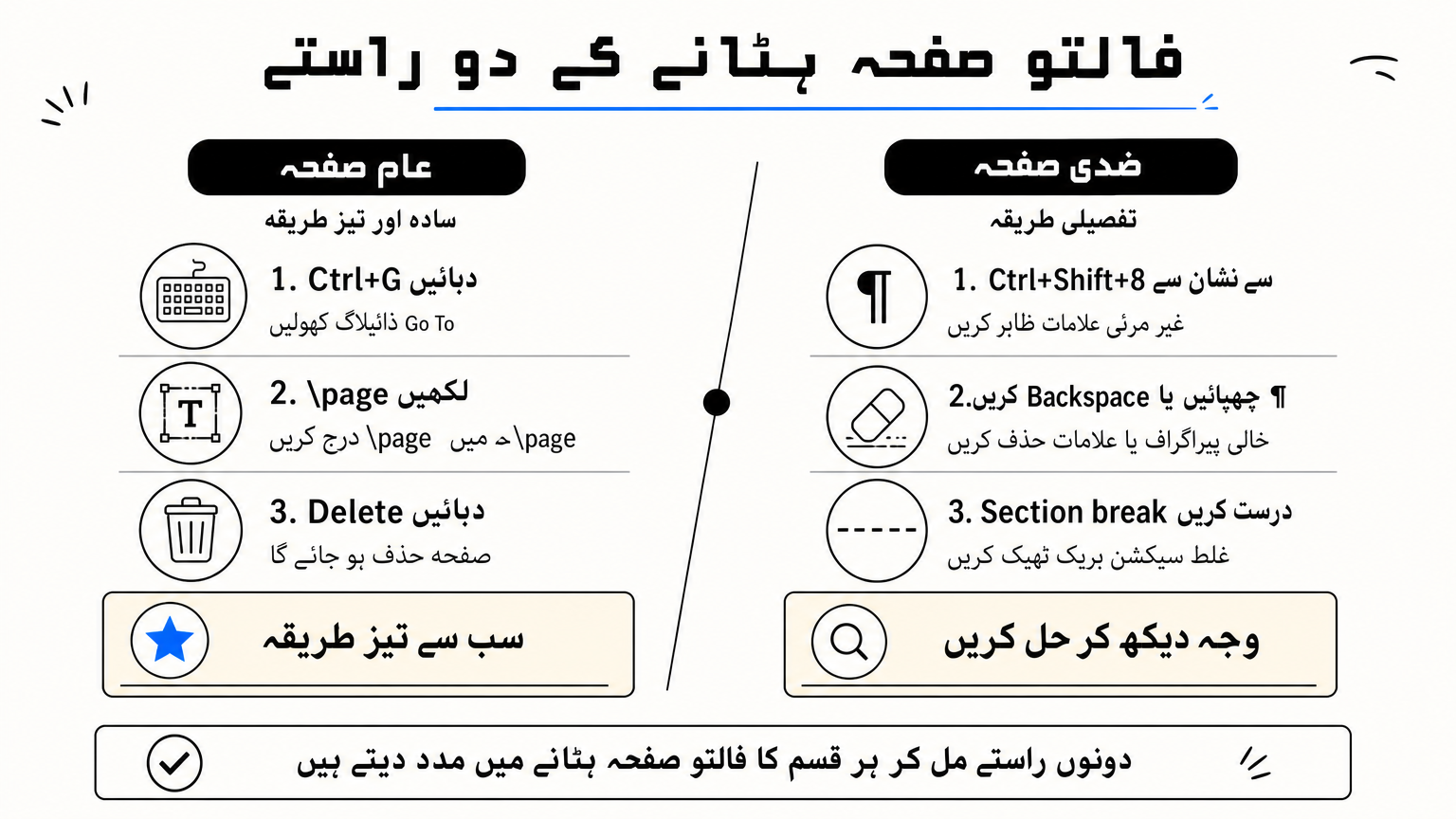
سب سے تیز طریقہ یہ ہے: جس صفحے کو ہٹانا ہے اس پر کلک کریں، Ctrl+G دبائیں اور خانے میں \page لکھ کر Enter دبائیں۔ پورا صفحہ منتخب ہو جائے گا، پھر Delete کی دبائیں۔ اگر خالی صفحہ پھر بھی نہ ہٹے تو وجہ عموماً آخری table کے بعد کا paragraph یا section break ہوتا ہے، جس کا حل نیچے موجود ہے۔
اس گائیڈ میں ہم Ctrl+G، Navigation pane اور section break ہٹانے کے طریقے مرحلہ وار دیکھیں گے۔ ہم Zain Ul Abideen IIT چکسواری میں کمپیوٹر کورسز کے طلبہ کو یہی عملی ٹپس سکھاتے ہیں، تاکہ آپ Word پر پراعتماد ہو کر اپنی فائلیں خود درست کر سکیں۔
صفحہ delete کرنے سے پہلے یہ باتیں جان لیں
پہلے چھپے ہوئے marks دکھائیں
Home tab میں ¶ والا بٹن دبائیں، یا Ctrl+Shift+8 والا shortcut key استعمال کریں۔ اس سے Word وہ تمام نشان دکھا دیتا ہے جو عام طور پر چھپے رہتے ہیں۔ اب آپ صاف دیکھ سکتے ہیں کہ صفحہ کس چیز کی وجہ سے باقی ہے۔ how to delete page in ms word کا آدھا جواب یہیں مل جاتا ہے، کیونکہ وجہ معلوم ہو تو حل آسان ہو جاتا ہے۔
Delete دبانے سے پہلے نشان دیکھیں، اندازے سے کام نہ لیں۔
نشان دیکھ کر وجہ پہچانیں
ہر نشان کا علاج الگ ہے۔ نیچے کی جدول سے اپنی اسکرین کا نشان ملائیں اور پھر متعلقہ مرحلے پر جائیں۔ زیادہ تر معاملات میں فالتو ¶ یا Page Break ہی قصوروار نکلتا ہے۔
| نظر آنے والا نشان | مطلب | حل |
|---|---|---|
| ایک یا کئی ¶ | فالتو خالی paragraphs | مرحلہ 1 یا 3 |
| Page Break | زبردستی شروع کیا گیا نیا صفحہ | مرحلہ 1 |
| Table کے بعد اکیلا ¶ | Word کا لازمی آخری paragraph | مرحلہ 3 |
| Section Break (Next Page) | نیا section اور نیا صفحہ | مرحلہ 4 |
فائل کا بیک اپ رکھیں
کوئی بھی صفحہ ہٹانے سے پہلے Ctrl+S دبائیں، یا File > Save As سے فائل کی کاپی بنا لیں۔ خاص طور پر لمبی assignment یا thesis میں یہ عادت بہت کام آتی ہے، کیونکہ section break ہٹانے سے formatting بدل سکتی ہے۔
غلطی ہو جائے تو گھبرائیں نہیں۔ فوراً Ctrl+Z دبائیں اور Word آخری تبدیلی واپس کر دے گا۔ اسی لیے ہر مرحلے کے بعد نتیجہ دیکھتے رہیں اور پھر اگلا قدم اٹھائیں۔
مرحلہ 1۔ Ctrl+G اور \page سے پورا صفحہ ہٹائیں
Go To کے ذریعے صفحہ منتخب کریں
یہ طریقہ تب بہترین ہے جب صفحے پر متن، تصویر یا خالی paragraphs ہوں اور آپ پورا صفحہ ایک ساتھ مٹانا چاہتے ہوں۔ how to delete a page in ms word کا یہ سب سے تیز جواب ہے، کیونکہ ماؤس سے متن کھینچنا نہیں پڑتا۔
- جس صفحے کو ہٹانا ہے، اس کے اندر کلک کریں۔
- Ctrl+G دبائیں۔ Go To والی کھڑکی کھل جائے گی۔
- خانے میں
\pageلکھیں اور Enter دبائیں۔ - Close پر کلک کریں۔ پورا صفحہ منتخب نظر آئے گا۔
- اب کی بورڈ پر Delete دبائیں۔
\pageلکھنے سے Word موجودہ صفحے کا سارا مواد ایک بار میں منتخب کر دیتا ہے۔
Close کرنا نہ بھولیں
CLOSE دبائے بغیر Delete دبائیں گے تو حرف کھڑکی کے اندر ہی مٹے گا اور صفحہ جوں کا توں رہے گا۔ یہ نئے طلبہ کی سب سے عام غلطی ہے۔
اگر صفحہ ہٹنے کے بعد بھی ایک خالی صفحہ بچ جائے تو ¶ والے نشان دیکھیں۔ ممکن ہے آخری paragraph یا section break باقی ہو، جس کا حل اگلے مراحل میں ہے۔
مرحلہ 2۔ Navigation pane سے صفحہ delete کریں
Navigation pane کھولیں

یہ طریقہ لمبی فائل میں کام آتا ہے، جہاں صفحہ ڈھونڈنا ہی مشکل ہو۔ how to delete a page in ms word کا یہ جواب خاص طور پر تب مفید ہے جب فائل میں headings لگی ہوں اور آپ صفحہ تیزی سے ڈھونڈنا چاہتے ہوں۔ پہلے pane کھولیں:
- View tab میں جائیں۔
- Navigation Pane کے آگے ٹک لگائیں، یا Ctrl+F دبائیں۔
- بائیں طرف Pages پر کلک کریں اور thumbnails میں خالی صفحہ دیکھیں۔
Heading سے حصہ ہٹائیں
Headings والے ٹیب میں جس heading کا حصہ مٹانا ہے، اس پر right-click کریں اور Delete چنیں۔ Word اس heading کے نیچے کا سارا متن اور ذیلی headings ایک ساتھ ہٹا دیتا ہے۔
Navigation pane سے Delete کرنے پر heading کے نیچے کا سارا مواد مٹ جاتا ہے، صرف ایک صفحہ نہیں۔
دوسری طرف، اگر فالتو صفحہ کسی heading کے نیچے نہیں ہے تو Pages میں اس کے thumbnail پر کلک کریں۔ Word سیدھا اسی صفحے پر پہنچا دے گا۔ پھر مرحلہ 1 والا Ctrl+G اور \page طریقہ استعمال کریں۔ نتیجہ غلط لگے تو فوراً Ctrl+Z دبائیں۔
مرحلہ 3۔ آخر کا خالی صفحہ ہٹائیں
آخری ¶ Backspace سے مٹائیں
اگر آپ سوچ رہے ہیں کہ how to delete page in ms word میں آخری خالی صفحہ کیسے جائے، تو پہلے Ctrl+End دبا کر دستاویز کے آخر پر جائیں۔ اب جتنے خالی ¶ نظر آئیں، Backspace سے ایک ایک کر کے مٹائیں۔ صفحہ غائب ہو جائے تو کام ختم۔
Table کے بعد والا ¶ چھپائیں
Table کے بعد Word ایک لازمی ¶ رکھتا ہے، اور وہ مٹتا نہیں۔ اس لیے اسے مٹانے کے بجائے چھوٹا اور پوشیدہ کرنا پڑتا ہے۔
- table کے بعد والے اکیلے ¶ کو منتخب کریں۔
- Ctrl+D دبائیں، Size میں
1لکھیں اور Hidden پر ٹک لگائیں۔ - OK کریں، پھر Ctrl+Shift+8 سے نشان بند کر دیں۔
Table کے بعد کا آخری ¶ مٹایا نہیں جا سکتا، صرف چھوٹا اور hidden کیا جا سکتا ہے۔
نتیجے میں خالی صفحہ ختم ہو جائے گا۔ پھر بھی نہ ہٹے تو وجہ section break ہے، جس کا حل اگلے مرحلے میں ہے۔
مرحلہ 4۔ بیچ کا ضدی صفحہ اور section break ٹھیک کریں
Section break ڈھونڈ کر ہٹائیں
دستاویز کے بیچ میں how to delete a page in ms word کا مسئلہ اکثر Section Break (Next Page) کی وجہ سے ہوتا ہے۔ Ctrl+Shift+8 دبائیں تو خالی صفحے پر دوہری لکیر اور یہی نام نظر آئے گا۔ اسے ہٹانے کے لیے cursor کو break کے بالکل شروع میں رکھیں۔
- section break والی لائن پر cursor لے جائیں۔
- Delete دبائیں۔
- نشان نہ ملے تو View میں جا کر Draft view کھولیں۔
Section break مٹاتے ہی اوپر والا حصہ نیچے والے section کی formatting اپنا لیتا ہے۔
Break رکھنا ضروری ہو تو
اگر headers، margins یا page orientation الگ رکھنے ہیں تو break نہ مٹائیں۔ Layout > Margins > Custom Margins میں Layout tab کھولیں اور Section start کو Continuous کر دیں۔ نیا صفحہ ختم ہو جائے گا مگر section قائم رہے گا۔
آخر میں paragraph کی setting بھی دیکھ لیں۔ ¶ پر right-click کر کے Paragraph کھولیں، اور Page break before پر ٹک ہو تو اسے ہٹا دیں۔ پھر Ctrl+Shift+8 سے نشان بند کر کے نتیجہ دیکھیں۔
آخری بات: صاف ستھرا document
how to delete a page in ms word کا جواب ایک ہی اصول پر ٹکا ہے: پہلے ¶ کے نشان دکھائیں، پھر وجہ دیکھ کر صحیح طریقہ چنیں۔ عام صفحے کے لیے Ctrl+G اور \page، لمبی فائل کے لیے Navigation pane، آخری خالی صفحے کے لیے Backspace یا چھپایا ہوا ¶، اور بیچ کے ضدی صفحے کے لیے section break درست کرنا کافی ہے۔
یہ چھوٹی ترکیبیں سیکھ لیں تو اسائنمنٹ، CV اور دفتری فائلیں پرنٹ سے پہلے منٹوں میں صاف ہو جاتی ہیں۔ Word، Excel اور PowerPoint کو شروع سے منظم طریقے سے سیکھنا چاہتے ہیں تو Zain Ul Abideen IIT چکسواری کے TEVTA اور TTB سے تسلیم شدہ کمپیوٹر کورسز دیکھیں۔ صرف 3 سے 6 ماہ میں آپ یہ سب عملی طور پر سیکھ سکتے ہیں۔