
اگر آپ اپنے کمپیوٹر یا لیپ ٹاپ میں پرانا اور بھروسے مند سافٹ ویئر انسٹال کرنا چاہتے ہیں تو ms excel 2007 app download کرنا آج بھی بہت سے لوگوں کی پہلی ترجیح ہے۔ خاص طور پر وہ طالب علم اور دفتری ملازمین جو ہلکے سسٹم پر کام کرتے ہیں، انہیں یہ ورژن اپنی سادگی اور کم سسٹم ریکوائرمنٹس کی وجہ سے زیادہ سازگار لگتا ہے۔ چاکسوارى، میرپور اور پورے آزاد کشمیر میں ہمارے ادارے زین العابدین انسٹی ٹیوٹ آف انفارمیشن ٹیکنالوجی (ZUAIIT) میں آنے والے طلبہ اکثر یہی سوال کرتے ہیں کہ یہ سافٹ ویئر مفت اور محفوظ طریقے سے کہاں سے ملے گا۔
اس آرٹیکل میں ہم آپ کو صاف اور آسان زبان میں بتائیں گے کہ ms excel 2007 free download for pc کیسے کیا جائے، تاکہ آپ بغیر کسی رکاوٹ کے فوراً کام شروع کر سکیں۔ ہم خاص طور پر ان صارفین کا خیال رکھیں گے جو ونڈوز 7 64-بٹ سسٹم استعمال کرتے ہیں اور جنہیں انسٹالیشن کے دوران عام مسائل کا سامنا ہوتا ہے۔
آگے ہم مرحلہ وار طریقہ، ڈاؤن لوڈ کے قابلِ اعتماد ذرائع، اور انسٹالیشن کے دوران آنے والی غلطیوں کا حل بتائیں گے۔ ساتھ ہی یہ بھی سمجھائیں گے کہ ایکسل سیکھنا آپ کی ملازمت کے مواقع کیسے بڑھا سکتا ہے، جو ہمارے کمپیوٹر کورسز کا بھی اہم حصہ ہے۔
MS Excel 2007 ڈاؤن لوڈ کرنے سے پہلے ضروری معلومات
پہلے یہ سمجھنا ضروری ہے کہ ms excel 2007 app download کرنے سے پہلے آپ کا سسٹم اس سافٹ ویئر کو سپورٹ کرتا ہے یا نہیں۔ بہت سے لوگ بغیر چیک کیے فائل ڈاؤن لوڈ کر لیتے ہیں اور بعد میں انسٹالیشن کے دوران غیر متوقع ایررز کا سامنا کرتے ہیں۔ اگر آپ چاکسواری یا میرپور میں ہمارے کمپیوٹر کورسز میں داخلہ لینا چاہتے ہیں تو یہی بنیادی معلومات وہاں بھی سکھائی جاتی ہیں تاکہ آپ سافٹ ویئر انسٹالیشن میں خودمختار ہو جائیں۔
سسٹم ریکوائرمنٹس کیا ہیں؟
نیچے دی گئی ٹیبل میں وہ کم از کم ضروریات موجود ہیں جن کی بنیاد پر آپ فیصلہ کر سکتے ہیں کہ آپ کا کمپیوٹر ms excel 2007 free download for windows 7 64-bit کے لیے تیار ہے یا نہیں۔
| ضرورت | تفصیل |
|---|---|
| آپریٹنگ سسٹم | ونڈوز XP, Vista, 7, 8, 10 (32-bit یا 64-bit) |
| پروسیسر | 500 MHz یا زیادہ |
| ریم | کم از کم 256 MB (تجویز کردہ 512 MB) |
| ہارڈ ڈسک اسپیس | تقریباً 1.5 GB خالی جگہ |
| ڈسپلے | 1024×768 یا زیادہ ریزولوشن |
اگر آپ کا سسٹم ان ضروریات پر پورا اترتا ہے تو انسٹالیشن میں کوئی رکاوٹ نہیں آئے گی۔
کیا یہ مفت اور قانونی ہے؟
یہاں ایک اہم بات واضح کرنی ضروری ہے: مائیکروسافٹ نے آفیشل طور پر Excel 2007 کی مفت تقسیم بند کر دی ہے، کیونکہ یہ اب ایک پرانا ورژن ہے اور کمپنی نے اس کی سپورٹ ختم کر دی ہے۔ اس کا مطلب یہ نہیں کہ آپ کو یہ سافٹ ویئر مل نہیں سکتا، بلکہ اس کا مطلب ہے کہ آپ کو قابلِ اعتماد ذرائع کا انتخاب احتیاط سے کرنا ہو گا تاکہ آپ کا سسٹم وائرس یا میلویئر سے محفوظ رہے۔ اگر آپ نیا سسٹم استعمال کرتے ہیں تو ونڈوز 11 کے لیے ایکسل ڈاؤن لوڈ کرنے کا طریقہ بھی دیکھ سکتے ہیں۔
جتنا اہم سافٹ ویئر ڈاؤن لوڈ کرنا ہے، اتنا ہی اہم اسے محفوظ ذریعے سے حاصل کرنا ہے۔
فائل فارمیٹ اور سائز
عموماً Excel 2007 کی سیٹ اپ فائل ایک .exe فارمیٹ میں ملتی ہے جس کا سائز 20 سے 30 MB کے درمیان ہوتا ہے۔ ڈاؤن لوڈ کرتے وقت یہ ضرور دیکھیں کہ فائل کا نام اور سائز اصل مصنوعات سے مطابقت رکھتا ہو، ورنہ آپ کسی جعلی یا نقصان دہ فائل کا شکار ہو سکتے ہیں۔ اگلے حصے میں ہم آپ کو بتائیں گے کہ کن ذرائع سے یہ فائل بحفاظت حاصل کی جا سکتی ہے۔
قدم 1۔ محفوظ اور قابل اعتماد ڈاؤن لوڈ سورس منتخب کریں
کسی بھی پرانے سافٹ ویئر کو انٹرنیٹ سے حاصل کرتے وقت سب سے بڑا خطرہ یہی ہوتا ہے کہ آپ غلط ویب سائٹ سے فائل ڈاؤن لوڈ کر لیں۔ چونکہ مائیکروسافٹ نے ms excel 2007 app download کی آفیشل لنک بند کر دی ہے، اس لیے مارکیٹ میں ایسی بہت سی جعلی سائٹس موجود ہیں جو صارف کے کمپیوٹر میں وائرس یا ایڈویئر بھیج دیتی ہیں۔
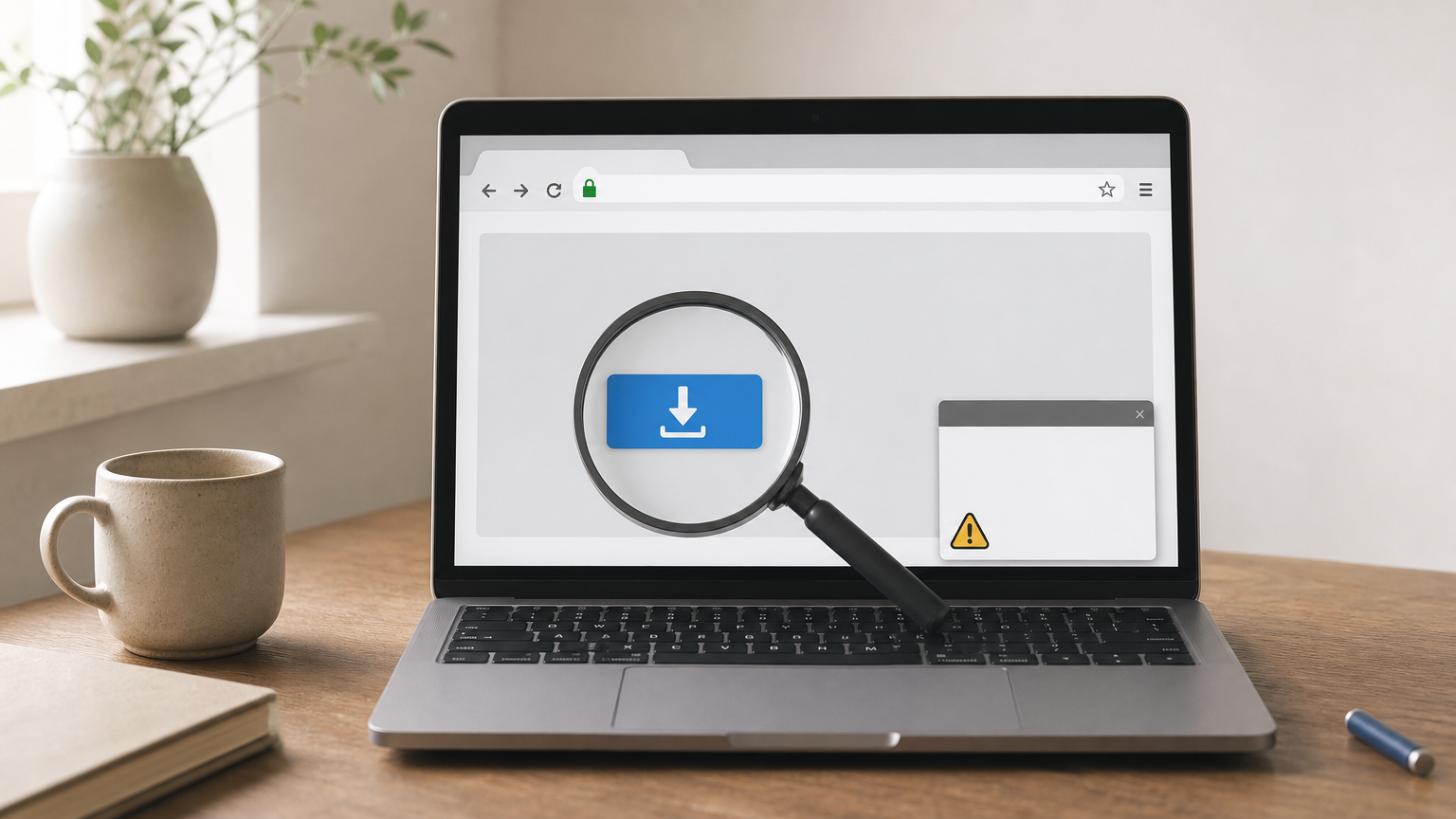
فائل کا نام اور سائز چیک کیے بغیر کبھی بھی سیٹ اپ ڈاؤن لوڈ نہ کریں۔
قابل اعتماد ذریعے کی پہچان کیسے کریں
نیچے دی گئی فہرست سے آپ آسانی سے اندازہ لگا سکتے ہیں کہ کوئی ویب سائٹ قابلِ بھروسہ ہے یا نہیں:
- ویب سائٹ کا ایڈریس
https://سے شروع ہو، یعنی محفوظ کنکشن موجود ہو۔ - سائٹ پر کمنٹس یا ریویوز میں دوسرے صارفین کا مثبت تجربہ درج ہو۔
- ڈاؤن لوڈ بٹن کے ساتھ غیر ضروری اشتہارات یا پاپ اپ نہ کھلیں۔
- فائل کا سائز 20 سے 30 MB کے درمیان ہو، اس سے زیادہ یا کم سائز والی فائل مشکوک سمجھی جائے۔
- سائٹ کسی جانی پہچانی ٹیک کمیونٹی یا سرکاری ادارے سے منسلک ہو۔
مائیکروسافٹ کی اپنی آفیشل سپورٹ ویب سائٹ پر Office 2007 سے متعلق معلومات اور سسٹم ریکوائرمنٹس ابھی بھی موجود ہیں، اگرچہ براہ راست ڈاؤن لوڈ لنک دستیاب نہیں۔ اسی لیے بہتر ہے کہ پہلے آفیشل معلومات سے سسٹم کمپیٹیبلٹی چیک کریں، پھر کسی بھروسے مند تھرڈ پارٹی ذریعے سے فائل حاصل کریں۔
آخر میں، کبھی بھی ایسی سائٹ استعمال نہ کریں جو کریک یا پیچڈ ورژن کی پیشکش کرے، کیونکہ یہ فائلیں اکثر میلویئر سے بھری ہوتی ہیں اور آپ کے ذاتی ڈیٹا کو خطرے میں ڈال سکتی ہیں۔
قدم 2۔ Excel 2007 سیٹ اپ فائل پی سی پر ڈاؤن لوڈ کریں
اب جب آپ نے ایک قابلِ اعتماد ذریعہ منتخب کر لیا ہے تو اصل ڈاؤن لوڈنگ کا عمل شروع کرتے ہیں۔ یہ مرحلہ سیدھا سادہ ہے مگر یہاں چھوٹی سی غلطی بھی آپ کو غلط فائل تک لے جا سکتی ہے، اس لیے ہر قدم کو غور سے فالو کریں۔
ڈاؤن لوڈ کا مرحلہ وار طریقہ
ذیل کی فہرست میں وہ عملی قدم دیے گئے ہیں جن پر عمل کر کے آپ ms excel 2007 app download آسانی سے مکمل کر سکتے ہیں:
- اپنے براؤزر میں منتخب کردہ قابلِ اعتماد ویب سائٹ کھولیں۔
- سرچ بار میں "Excel 2007 setup download" یا "ms excel 2007 free download for pc" ٹائپ کریں۔
- جو صفحہ کھلے اس پر فائل کا نام، سائز، اور تاریخِ اشاعت ضرور چیک کریں۔
- ڈاؤن لوڈ بٹن پر کلک کرنے سے پہلے دیکھیں کہ کہیں کوئی اضافی پاپ اپ ونڈو تو نہیں کھل رہی۔
- ڈاؤن لوڈ مکمل ہونے تک انتظار کریں اور فائل کو کسی واضح فولڈر، مثلاً Downloads یا Desktop میں محفوظ ہونے دیں۔
ڈاؤن لوڈ مکمل ہونے کے بعد فائل کو فوراً چلانے کے بجائے پہلے اس کی تصدیق کریں۔
ونڈوز 7 اور 64-بٹ صارفین کے لیے خاص نکات
بہت سے قارئین ms excel 2007 free download for windows 7 64-bit کے لیے مخصوص ہدایات مانگتے ہیں۔ خوشخبری یہ ہے کہ Excel 2007 کا سیٹ اپ 32-bit اور 64-bit دونوں سسٹمز پر یکساں کام کرتا ہے، بس آپ کو یہ یقینی بنانا ہے کہ آپ نے 32-bit سیٹ اپ فائل ڈاؤن لوڈ کی ہے، کیونکہ آفس 2007 کا کوئی مخصوص 64-bit ورژن جاری نہیں ہوا تھا۔ ونڈوز 7 64-bit سسٹم پر یہ 32-bit سیٹ اپ بغیر کسی رکاوٹ کے چلتا ہے۔
فائل ڈاؤن لوڈ ہونے کے بعد اسے دائیں کلک کر کے "Properties" میں فائل کی تفصیلات چیک کریں تاکہ یقین ہو کہ یہ اصل انسٹالر ہے، نہ کہ کوئی غلط نام کا پروگرام۔ اگلے حصے میں ہم اسی فائل کو انسٹال کرنے کا مکمل طریقہ سکھائیں گے۔
قدم 3۔ ونڈوز پر Excel 2007 انسٹال کریں
جب سیٹ اپ فائل مکمل ڈاؤن لوڈ ہو جائے تو اب اصل کام یعنی انسٹالیشن کا عمل شروع ہوتا ہے۔ یہاں جلد بازی نہ کریں، کیونکہ ms excel 2007 app download مکمل کرنے کے بعد اگر انسٹالیشن درست ترتیب سے نہ کی جائے تو پروگرام بار بار کریش ہو سکتا ہے۔
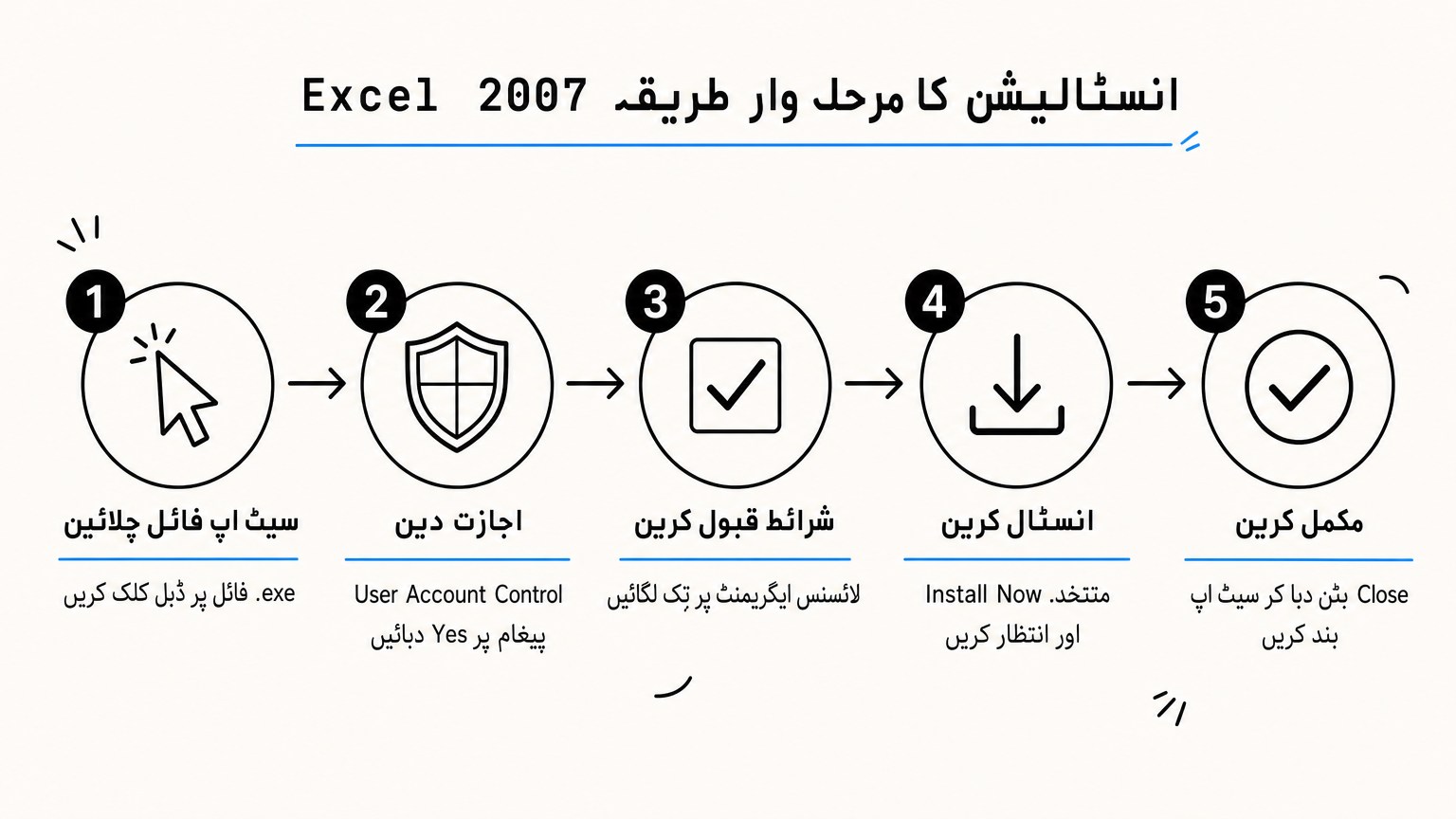
انسٹالیشن کا مرحلہ وار طریقہ
ذیل کی فہرست فالو کریں تاکہ ونڈوز پر انسٹالیشن بغیر کسی غلطی کے مکمل ہو:
- ڈاؤن لوڈ شدہ
.exeفائل پر ڈبل کلک کریں۔ - اگر ونڈوز کی طرف سے "User Account Control" کا پیغام آئے تو "Yes" پر کلک کر کے اجازت دیں۔
- لائسنس ایگریمنٹ والا صفحہ کھلے تو شرائط پڑھیں اور "I accept the terms" پر ٹِک لگائیں۔
- "Install Now" کا آپشن منتخب کریں، یا اگر آپ صرف Excel انسٹال کرنا چاہتے ہیں تو "Customize" میں جا کر باقی ایپلیکیشنز ان چیک کر دیں۔
- انسٹالیشن پراسیس مکمل ہونے تک انتظار کریں، عام طور پر یہ 5 سے 10 منٹ میں ختم ہو جاتا ہے۔
- "Close" بٹن پر کلک کر کے سیٹ اپ ونڈو بند کریں۔
پروگرام انسٹال کرتے وقت انٹرنیٹ کنکشن آن رکھیں، کیونکہ کچھ ضروری فائلیں پس منظر میں ڈاؤن لوڈ ہوتی ہیں۔
عام مسائل اور ان کا حل
کبھی کبھار انسٹالیشن کے دوران "Error 1935" یا اسی طرح کا کوئی پیغام سامنے آ سکتا ہے، خاص طور پر پرانے ونڈوز سسٹمز پر۔ ایسی صورت میں سب سے پہلے اپنا اینٹی وائرس سافٹ ویئر عارضی طور پر بند کریں، کیونکہ بعض اوقات یہ انسٹالر کو غلطی سے مشکوک سمجھ کر روک دیتا ہے۔ دوبارہ کوشش کرنے سے پہلے کمپیوٹر کو ایک بار ری اسٹارٹ کرنا بھی مسئلہ حل کر دیتا ہے۔ اگر پھر بھی مسئلہ برقرار رہے تو یقینی بنائیں کہ آپ کے سسٹم پر پہلے سے کوئی ادھورا آفس انسٹالیشن موجود نہیں، کیونکہ ٹکراؤ اکثر یہیں سے پیدا ہوتا ہے۔
قدم 4۔ انسٹالیشن اور ایکٹیویشن چیک کریں
انسٹالیشن مکمل ہونے کے بعد سب سے پہلے یہ دیکھنا ضروری ہے کہ Excel 2007 درست طریقے سے کھل رہا ہے اور اس کے تمام فیچرز کام کر رہے ہیں، جن کی تفصیل آپ مائیکروسافٹ ایکسل کے استعمال کی مکمل رہنمائی میں پڑھ سکتے ہیں۔ کئی طالب علم یہیں پر غلطی کرتے ہیں اور بغیر جانچے فرض کر لیتے ہیں کہ سیٹ اپ کامیاب ہو گیا، جبکہ حقیقت میں کوئی فائل ادھوری رہ جاتی ہے۔
پروگرام کھول کر ٹیسٹ کریں
ذیل کے قدم اپنائیں تاکہ آپ کو یقین ہو جائے کہ ms excel 2007 app download کا پورا عمل کامیاب رہا:
- اسٹارٹ مینو میں جا کر "Microsoft Office Excel 2007" تلاش کریں اور اسے کھولیں۔
- ایک نئی ورک بک بنا کر چند خانوں میں ڈیٹا ٹائپ کریں اور دیکھیں کہ ٹائپنگ اور فارمیٹنگ درست کام کر رہی ہے، اس دوران تیزی سے کام کرنے والے شارٹ کٹ کیز بھی آزمائے جا سکتے ہیں۔
- کوئی سادہ فارمولا، مثلاً
=SUM(A1:A3)، لگا کر چیک کریں کہ نتیجہ صحیح آ رہا ہے، اور مزید سیکھنے کے لیے ایکسل کے اہم فنکشنز بھی آزما کر دیکھیں۔ - فائل کو
.xlsxفارمیٹ میں محفوظ کر کے دوبارہ کھولیں تاکہ سیو اور اوپن دونوں فنکشن قابلِ اعتماد ثابت ہوں۔
اگر یہ سب مراحل بغیر کسی رکاوٹ کے مکمل ہو جائیں تو سمجھ لیں کہ انسٹالیشن مکمل طور پر کامیاب رہی ہے۔
ایکٹیویشن اسٹیٹس کیسے دیکھیں
پروگرام کھلنے کے بعد اوپر بائیں کونے میں آفس بٹن پر کلک کریں، پھر "Excel Options" میں جا کر "Resources" ٹیب دیکھیں۔ یہاں آپ کو پروڈکٹ کی ایکٹیویشن حالت نظر آئے گی۔ اگر پیغام میں لکھا ہو کہ پروڈکٹ ایکٹیویٹ ہو چکا ہے تو آپ بلا جھجھک تمام فیچرز استعمال کر سکتے ہیں۔
جب تک سافٹ ویئر مکمل ٹیسٹ نہ ہو، اسے کامیاب انسٹالیشن نہ سمجھیں۔
اگر ایکٹیویشن کا پیغام بار بار نظر آئے یا کچھ فیچرز جیسے چارٹس اور فارمولے صحیح کام نہ کریں، تو سیٹ اپ فائل کو دوبارہ چیک کریں یا کسی اور قابلِ اعتماد ذریعے سے دوبارہ ڈاؤن لوڈ کریں۔ اسی طرح کی رہنمائی ہمارے کمپیوٹر کورسز میں طلبہ کو عملی طور پر سکھائی جاتی ہے تاکہ وہ خود انسٹالیشن اور بنیادی مسائل حل کر سکیں۔
خلاصہ کلام
اب تک آپ نے دیکھ لیا کہ ms excel 2007 app download کرنا کوئی مشکل کام نہیں، بس آپ کو ہر قدم احتیاط سے فالو کرنا ہے۔ سسٹم ریکوائرمنٹس چیک کرنا، قابلِ اعتماد ذریعہ منتخب کرنا، فائل بحفاظت ڈاؤن لوڈ کرنا، اور آخر میں انسٹالیشن ٹیسٹ کرنا، یہ چاروں مراحل مل کر آپ کو ایک مکمل اور محفوظ تجربہ دیتے ہیں۔ جو صارفین ونڈوز 7 64-بٹ استعمال کرتے ہیں انہیں خاص طور پر یاد رکھنا چاہیے کہ 32-bit سیٹ اپ ہی درست انتخاب ہے۔
صرف سافٹ ویئر انسٹال کر لینا کافی نہیں، اصل فائدہ تب ہے جب آپ اسے پیشہ ورانہ سطح پر استعمال کرنا سیکھیں۔ اگر آپ چاکسواری، میرپور یا آزاد کشمیر میں رہتے ہیں اور Excel سمیت دیگر کمپیوٹر مہارتیں باقاعدہ تربیت کے ذریعے سیکھنا چاہتے ہیں تو ZUAIIT آپ کے لیے بہترین موقع ہے۔ آج ہی ZUAIIT کے آئی ٹی ڈپلومہ اور کمپیوٹر کورسز کی تفصیل دیکھیں اور اپنے کیریئر کو نئی سمت دیں۔