
اگر آپ نے کہیں جاب کے لیے اپلائی کیا اور اشتہار میں شرط دیکھی کہ امیدوار کو MS Excel آنی چاہیے، تو یہ سوال ذہن میں آنا فطری ہے کہ آخر یہ پروگرام ہے کیا اور اسے سیکھنا کیوں ضروری ہے۔ آج کل دفتری کام، حساب کتاب اور ڈیٹا ریکارڈ رکھنے کے لیے یہ ایک بنیادی ہنر بن چکا ہے، چاہے آپ کوئی چھوٹا کاروبار چلا رہے ہوں یا نوکری کی تلاش میں ہوں۔
اس آرٹیکل میں ہم آپ کو سادہ الفاظ میں بتائیں گے کہ ms excel is a مائیکروسافٹ کا بنایا گیا طاقتور سپریڈ شیٹ سافٹ ویئر ہے جس میں ڈیٹا کو منظم، حساب اور تجزیہ کیا جاتا ہے، اور تفصیل کے لیے آپ مائیکروسافٹ ایکسل کے فیچرز اور استعمال کی مکمل گائیڈ بھی پڑھ سکتے ہیں۔ ہم یہ بھی واضح کریں گے کہ ms excel sheet online کیسے استعمال کی جا سکتی ہے اور اگر آپ کے کمپیوٹر میں پروگرام انسٹال نہ ہو تو بھی آپ مفت میں کام جاری رکھ سکتے ہیں۔
آگے ہم ms excel worksheet کی بناوٹ، اس کے مختلف حصوں اور روزمرہ استعمال کا طریقہ قدم بہ قدم سمجھائیں گے۔ ZUAIIT چکسواڑی میں ہم اپنے کمپیوٹر کورسز کے دوران طلبہ کو یہی مہارت عملی طور پر سکھاتے ہیں، تاکہ وہ نوکری یا فری لانسنگ کے لیے تیار ہو سکیں۔
MS Excel سیکھنا کیوں ضروری ہے
آج کے دور میں کمپیوٹر خواندگی صرف ایک اضافی مہارت نہیں رہی، بلکہ یہ ہر شعبے کی بنیادی ضرورت بن چکی ہے۔ سکول، کالج، دفتر یا گھریلو کاروبار، ہر جگہ ڈیٹا کو منظم رکھنے اور حساب کتاب کرنے کے لیے ایکسل کی مہارت ناگزیر ہو گئی ہے۔ چاہے آپ اسکول کے طالب علم ہوں جو نمبروں کا ریکارڈ رکھنا چاہتے ہیں، یا ایک دکاندار جو روزانہ کی آمدنی اور خرچے نوٹ کرتا ہے، MS Excel ہر جگہ کام آتا ہے۔

دفتری اور روزمرہ کاموں میں مدد
بیشتر دفتری کام، جیسے تنخواہوں کی فہرست بنانا، اسٹاک کا ریکارڈ رکھنا، یا کسٹمرز کی معلومات جمع کرنا، MS Excel کے بغیر مشکل ہو جاتا ہے۔ ڈیٹا انٹری سے لے کر بڑے بجٹ منصوبے بنانے تک، ایکسل ہر سطح پر استعمال ہوتا ہے۔ ایک چھوٹے دکاندار کے لیے بھی یہ سافٹ ویئر مفید ہے، مثلاً وہ اپنی مہینے بھر کی فروخت اور منافع کا حساب چند منٹوں میں نکال سکتا ہے، جو ہاتھ سے لکھنے میں گھنٹوں لگ سکتا ہے۔
ہر ادارہ، چاہے وہ چھوٹا ہو یا بڑا، اپنے ریکارڈز کو منظم رکھنے کے لیے کسی نہ کسی سطح پر سپریڈ شیٹ سافٹ ویئر پر انحصار کرتا ہے۔ رپورٹس کی تیاری اور ڈیٹا کا تجزیہ کرنا اب مینجرز اور اکاؤنٹنٹس کے روزمرہ کام کا حصہ بن چکا ہے، اور یہ سب کچھ ایکسل کے بغیر تصور کرنا مشکل ہے۔
ملازمت کے مواقع میں اضافہ
آج کل تقریباً ہر آفس جاب کی اشتہار میں امیدوار سے کمپیوٹر مہارتوں کا مطالبہ کیا جاتا ہے، اور ان میں MS Excel سرِفہرست ہوتا ہے۔ بینکنگ سیکٹر سے لے کر تعلیمی اداروں تک، ہر جگہ ایسے ملازمین کی ضرورت ہوتی ہے جو ڈیٹا کو منظم انداز میں سنبھال سکیں۔ نیچے چند عام ملازمتوں کی فہرست دی گئی ہے جہاں ایکسل کی مہارت لازمی سمجھی جاتی ہے:
- اکاؤنٹنٹ اور بک کیپر
- ڈیٹا انٹری آپریٹر
- ایڈمن اور آفس اسسٹنٹ
- سیلز اور مارکیٹنگ ایگزیکٹو
- HR اور پے رول آفیسر
- انوینٹری اور اسٹاک منیجر
جو امیدوار ان مہارتوں کے ساتھ انٹرویو میں جاتا ہے، اس کے پاس دوسروں کے مقابلے میں واضح برتری ہوتی ہے۔ آجر یہ دیکھنا چاہتے ہیں کہ آیا ملازم فوری طور پر کام شروع کر سکتا ہے یا اسے تربیت پر وقت اور پیسہ خرچ کرنا پڑے گا۔
جو شخص MS Excel جانتا ہے، وہ نوکری کی قطار میں ہمیشہ آگے کھڑا ہوتا ہے۔
فری لانسنگ اور اپنا کاروبار
صرف نوکری ہی نہیں، بلکہ فری لانسنگ کی دنیا میں بھی ایکسل کی مہارت بہت زیادہ کام آتی ہے۔ کئی بین الاقوامی فری لانس پلیٹ فارمز پر ڈیٹا کلینننگ، رپورٹ سازی اور بجٹ پلاننگ جیسے کام مسلسل طلب میں رہتے ہیں، اور یہ سب کام Excel کی بنیاد پر ہی کیے جاتے ہیں۔ گھر بیٹھے کام کرنے کی خواہش رکھنے والی خواتین کے لیے یہ ایک بہترین موقع ہے کہ وہ اپنے وقت کے مطابق کام لے کر آمدنی حاصل کریں۔
اسی طرح جو لوگ اپنا چھوٹا کاروبار شروع کرنا چاہتے ہیں، جیسے بوتیک، آن لائن اسٹور یا فری لانس ڈیزائننگ سروس، انہیں بھی آمدن و اخراجات کا حساب رکھنے اور گاہکوں کا ریکارڈ محفوظ کرنے کے لیے ایک آسان ٹول کی ضرورت ہوتی ہے۔ MS Excel یہی کام سستے اور آسان طریقے سے کر دیتا ہے، بغیر کسی مہنگے سافٹ ویئر کی ضرورت کے۔
طالبات اور خواتین کے لیے خاص اہمیت
آزاد جموں و کشمیر اور خاص طور پر چکسواڑی جیسے علاقوں میں بہت سی خواتین اور لڑکیاں ایسی مہارتیں سیکھنا چاہتی ہیں جو انہیں گھر سے باہر نکلے بغیر بھی آمدنی کا ذریعہ فراہم کر سکیں۔ کمپیوٹر آپریٹر کورس یا آئی ٹی اسسٹنٹ کی تربیت کے دوران MS Excel سکھانا اسی لیے ضروری سمجھا جاتا ہے تاکہ طالبات نوکری اور فری لانسنگ دونوں کے لیے تیار ہوں۔
ZUAIIT چکسواڑی میں ہم نے دیکھا ہے کہ جن طالبات نے یہ مہارت سیکھی، انہیں مقامی دفاتر، اسکولوں اور کاروباری اداروں میں آسانی سے کام مل گیا۔ ایک بار ایکسل کی بنیادی سمجھ آ جائے تو آگے جا کر ڈیٹا اینالسس اور رپورٹنگ جیسے پیچیدہ کام بھی مشکل نہیں رہتے، بلکہ خود اعتمادی کے ساتھ سیکھے جا سکتے ہیں۔
MS Excel استعمال کرنے کا طریقہ
سب سے پہلے یہ سمجھ لیں کہ MS Excel استعمال کرنا اتنا مشکل نہیں جتنا نئے سیکھنے والے سمجھتے ہیں۔ جب آپ کمپیوٹر پر یہ پروگرام کھولتے ہیں تو سامنے ایک خالی گرڈ نظر آتا ہے، جسے ورک شیٹ کہا جاتا ہے۔ اوپر کی طرف ایک لمبی پٹی ہوتی ہے جسے رِبن (Ribbon) کہتے ہیں، اور اسی میں تمام ٹولز، جیسے فونٹ تبدیل کرنا، فارمولے لگانا، یا چارٹ بنانا، موجود ہوتے ہیں۔
بنیادی انٹرفیس پہچاننا
اس کے بعد ضروری ہے کہ آپ انٹرفیس کے چند بنیادی حصوں کو پہچانیں تاکہ کام کرتے وقت الجھن نہ ہو۔ ہر خانے کو سیل (Cell) کہتے ہیں، جبکہ عمودی خانوں کو کالم (Column) اور افقی خانوں کو رو (Row) کہا جاتا ہے۔ نیچے دیے گئے نکات سے آپ آسانی سے سمجھ سکتے ہیں:
- کالم اوپر سے نیچے A، B، C کی صورت میں لکھے ہوتے ہیں
- رو بائیں طرف 1، 2، 3 کے نمبروں سے شناخت ہوتی ہے
- ہر سیل کا اپنا ایڈریس ہوتا ہے، مثلاً A1 یا B5
- اوپر موجود فارمولا بار میں آپ ڈیٹا یا فارمولا دیکھ اور لکھ سکتے ہیں
جب یہ بنیادی حصے سمجھ آ جائیں تو باقی کام خودبخود آسان لگنے لگتا ہے۔
ڈیٹا درج کرنا اور فارمیٹنگ کرنا
پھر باری آتی ہے اصل ڈیٹا درج کرنے کی۔ کسی بھی سیل پر کلک کریں اور سیدھا ٹائپ کرنا شروع کر دیں، جیسے نام، نمبر یا تاریخ۔ یہ عمل کسی رجسٹر میں لکھنے سے کہیں زیادہ تیز اور منظم ہوتا ہے، کیونکہ ڈیٹا ترتیب خودبخود کالم اور رو کی شکل میں محفوظ ہو جاتی ہے۔
ایک بار ڈیٹا صحیح طریقے سے درج ہو جائے تو حساب کتاب چند سیکنڈز کا کام رہ جاتا ہے۔
مزید یہ کہ ڈیٹا کو خوبصورت اور واضح بنانے کے لیے فارمیٹنگ ٹولز استعمال کیے جا سکتے ہیں، جیسے بولڈ کرنا، رنگ لگانا، یا بارڈر شامل کرنا، اور کام کی رفتار بڑھانے کے لیے ایکسل کے شارٹ کٹ کیز کی فہرست بھی بہت مددگار رہتی ہے۔ نیچے چند بنیادی قدم دیے گئے ہیں جو ہر نیا صارف پہلے دن ہی سیکھ لیتا ہے۔
1. سیل منتخب کریں
2. ڈیٹا ٹائپ کریں (Enter دبائیں)
3. Home ٹیب سے فونٹ، رنگ یا بولڈ منتخب کریں
4. کالم کو چوڑا کرنے کے لیے کالم لائن کھینچیں
5. Ctrl + S دبا کر فائل محفوظ کریں
اسی طرح اگر آپ کو کوئی حساب کرنا ہو، جیسے دو نمبروں کو جمع کرنا، تو صرف = لکھ کر فارمولا لگا دیں اور Enter دبائیں، نتیجہ خودبخود سامنے آ جائے گا۔
فائل محفوظ کرنا اور شیئر کرنا
آخر میں کام مکمل ہونے کے بعد فائل کو محفوظ کرنا نہ بھولیں، کیونکہ اکثر نئے صارف یہی غلطی کرتے ہیں اور محنت ضائع ہو جاتی ہے۔ File مینو سے Save یا Save As پر جا کر آپ اپنی ایکسل فائل کو کمپیوٹر، USB، یا کلاؤڈ میں محفوظ کر سکتے ہیں۔ اگر فائل کسی ساتھی یا کلائنٹ کو بھیجنی ہو تو اسے ای میل یا واٹس ایپ کے ذریعے آسانی سے شیئر بھی کیا جا سکتا ہے۔
حتمی طور پر یہ کہا جا سکتا ہے کہ MS Excel کا استعمال سیکھنا زیادہ وقت نہیں مانگتا، بس تھوڑی مشق اور صحیح رہنمائی درکار ہوتی ہے۔ ZUAIIT چکسواڑی کے کمپیوٹر کورسز میں طلبہ کو ابتدا سے لے کر عملی مہارت تک قدم بہ قدم یہی طریقہ سکھایا جاتا ہے، تاکہ وہ کلاس ختم ہونے تک خودمختار ہو جائیں۔
ورک شیٹ اور ورک بک میں فرق
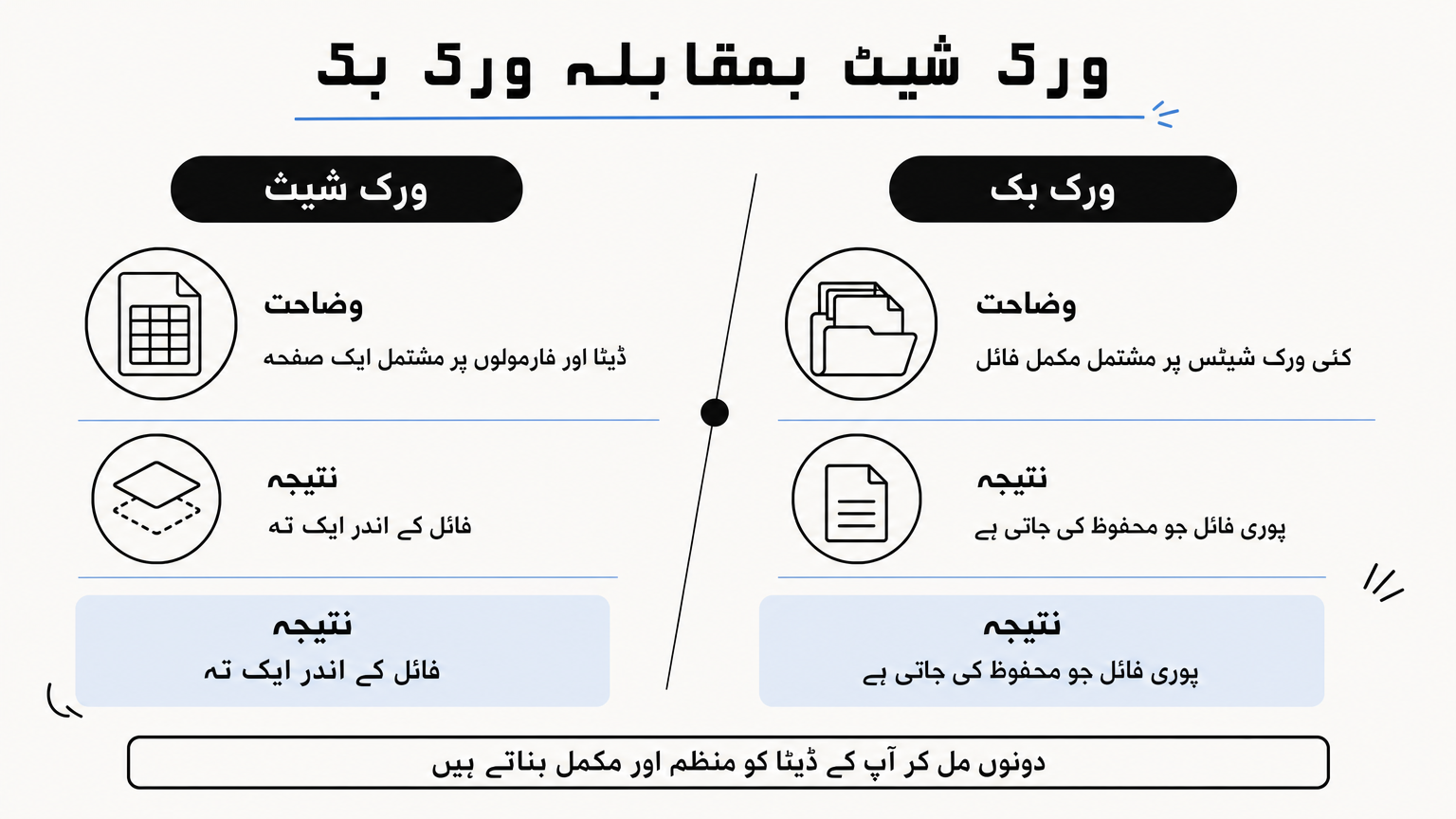
بہت سے نئے صارف ورک شیٹ اور ورک بک کو ایک ہی چیز سمجھ لیتے ہیں، حالانکہ ان میں واضح فرق موجود ہے۔ سادہ الفاظ میں، ورک بک ایک پوری فائل کا نام ہے جبکہ ورک شیٹ اس فائل کے اندر موجود ایک صفحہ ہوتا ہے۔ یہی فرق سمجھنا ضروری ہے تاکہ آپ بڑے ڈیٹا کو منظم انداز میں مختلف صفحات پر تقسیم کر سکیں، بجائے اس کے کہ سب کچھ ایک ہی جگہ ٹھونس دیا جائے۔
ورک شیٹ کیا ہوتی ہے
ہر ms excel worksheet دراصل ایک گرڈ ہوتی ہے جس میں کالم اور روز کی مدد سے سیل بنتے ہیں، اور آپ انہی سیلز میں ڈیٹا، فارمولے اور چارٹ بناتے ہیں۔ فرض کریں آپ ایک دکان چلاتے ہیں اور ہر مہینے کی فروخت الگ صفحے پر رکھنا چاہتے ہیں، تو ہر مہینے کے لیے ایک نئی ورک شیٹ بنائی جا سکتی ہے۔ اسکرین کے نیچے موجود ٹیبز پر کلک کر کے آپ فوراً ایک شیٹ سے دوسری شیٹ پر جا سکتے ہیں، جس سے کام کرنا کافی آسان ہو جاتا ہے۔
ورک بک کیا ہوتی ہے
دوسری طرف ورک بک وہ مکمل فائل ہوتی ہے جو کمپیوٹر میں ایک عنوان کے ساتھ محفوظ ہوتی ہے، جیسے "Sales_Report.xlsx"۔ ایک ورک بک کے اندر ایک سے زیادہ ورک شیٹس ہو سکتی ہیں، مثلاً جنوری، فروری اور مارچ کی الگ الگ شیٹس ایک ہی فائل میں شامل ہو سکتی ہیں۔ گویا ورک بک ایک فولڈر یا رجسٹر کی طرح ہے جس کے اندر کئی صفحے موجود ہوں، اور ہر صفحہ اپنی جگہ الگ کام دکھاتا ہے۔
ورک بک پوری فائل ہے اور ورک شیٹ اس فائل کے اندر کا ایک صفحہ۔
دونوں کا موازنہ ایک نظر میں
نیچے دی گئی جدول سے آپ دونوں کے فرق کو مزید واضح طور پر سمجھ سکتے ہیں:
| خصوصیت | ورک شیٹ | ورک بک |
|---|---|---|
| تعریف | ایک صفحہ یا گرڈ | مکمل فائل جس میں کئی صفحے شامل ہوں |
| تعداد | ایک فائل میں کئی شیٹس ہو سکتی ہیں | عام طور پر ایک ہی فائل کھلی ہوتی ہے |
| مثال | جنوری کی سیلز شیٹ | Sales_Report.xlsx نامی مکمل فائل |
| شناخت | نیچے ٹیب پر نام لکھا ہوتا ہے | فائل کا نام ایکسٹینشن کے ساتھ ہوتا ہے |
| محفوظ کرنے کا طریقہ | خود بخود ورک بک کے ساتھ محفوظ ہوتی ہے | Ctrl + S یا Save As سے محفوظ کی جاتی ہے |
اس موازنے سے صاف ظاہر ہوتا ہے کہ ورک شیٹ اور ورک بک ایک دوسرے کے متبادل نہیں بلکہ ایک دوسرے کا حصہ ہیں۔
عملی طور پر فرق کیوں اہم ہے
عملی زندگی میں یہ فرق اس وقت کام آتا ہے جب آپ کسی بڑے پروجیکٹ پر کام کر رہے ہوں، جیسے سالانہ بجٹ یا کسی ادارے کا مکمل ریکارڈ۔ ایسی صورت میں ہر مہینے یا ہر شعبے کے لیے الگ ورک شیٹ بنا کر تمام ڈیٹا ایک ہی ورک بک میں محفوظ رکھا جا سکتا ہے، جس سے فائلوں کی تعداد کم ہوتی ہے اور ریکارڈ ڈھونڈنا بھی آسان ہو جاتا ہے۔ نئی شیٹ شامل کرنے کے لیے صرف نیچے موجود پلس (+) کے نشان پر کلک کریں، اور شیٹ کا نام تبدیل کرنے کے لیے اس پر دو بار کلک کر کے نیا نام لکھ دیں۔
آخر میں، یہ کہنا مناسب ہو گا کہ جیسے ہی طلبہ اس بنیادی فرق کو سمجھ لیتے ہیں، انہیں آگے چل کر بڑے ڈیٹا سیٹس کو منظم رکھنا اور مختلف شیٹس کے درمیان فارمولے جوڑنا بھی مشکل نہیں لگتا۔ یہی وجہ ہے کہ ZUAIIT چکسواڑی کے کمپیوٹر کورسز میں یہ موضوع شروع ہی میں سکھایا جاتا ہے، تاکہ آگے کے تمام مشقیں سمجھنا آسان ہو جائیں۔
MS Excel کے اہم فارمولے اور فنکشنز
جب بھی کوئی نیا صارف ایکسل سیکھنا شروع کرتا ہے تو سب سے پہلے اسے فارمولے اور فنکشنز کا فرق سمجھانا ضروری ہوتا ہے۔ فارمولا دراصل ایک ایسا حساب ہے جو آپ خود = لگا کر لکھتے ہیں، جبکہ فنکشن ایک پہلے سے تیار شدہ کمانڈ ہے جسے صرف نام دے کر استعمال کیا جاتا ہے۔ دونوں کا مقصد ایک ہی ہے، یعنی وقت بچانا اور ہاتھ سے حساب کرنے کی ضرورت ختم کرنا۔
بنیادی حسابی فارمولے
شروعات ہمیشہ سادہ حسابی کاموں سے ہوتی ہے، جیسے جمع، تفریق، ضرب اور تقسیم۔ ابتدائی فارمولے سیکھ لینے کے بعد ہی آگے کے پیچیدہ فنکشنز سمجھ آتے ہیں، اس لیے نیا صارف پہلے انہی پر مشق کرتا ہے۔ نیچے چند بنیادی مثالیں دی گئی ہیں جو ہر روز کے کام میں استعمال ہوتی ہیں:
=A1+B1        (جمع کرنا)
=A1-B1        (تفریق کرنا)
=A1*B1        (ضرب کرنا)
=A1/B1        (تقسیم کرنا)
=SUM(A1:A10)  (پورے کالم کا مجموعہ)
=AVERAGE(A1:A10) (اوسط نکالنا)
ذرا سوچیں کہ اگر آپ کسی دکان کی مہینے بھر کی فروخت جمع کرنی ہو تو SUM فنکشن چند سیکنڈ میں پورا کام کر دیتا ہے، جو ہاتھ سے کرنے میں گھنٹوں لے سکتا ہے۔
ایک اچھا فنکشن سیکھنے سے آپ کا آدھا حساب کتاب خودکار ہو جاتا ہے۔
لاجیکل اور شرطی فنکشنز
پھر باری آتی ہے ان فنکشنز کی جو کسی شرط کے مطابق فیصلہ کرتے ہیں۔ شرطی فنکشنز جیسے IF، COUNTIF اور SUMIF اس وقت کام آتے ہیں جب آپ کو کسی خاص حالت پر منحصر نتیجہ چاہیے ہوتا ہے، مثلاً کسی طالب علم کے نمبروں کی بنیاد پر پاس یا فیل کا فیصلہ۔ ایک عام مثال یوں لکھی جا سکتی ہے۔
=IF(A1>=50,"Pass","Fail")
=COUNTIF(A1:A10,">50")
=SUMIF(B1:B10,"سیلز",C1:C10)
اسی طرح ایک دکاندار اپنے ریکارڈ میں یہ دیکھ سکتا ہے کہ کتنے کسٹمرز نے ایک مخصوص رقم سے زیادہ خریداری کی، بغیر ایک ایک لائن الگ سے چیک کیے۔
ٹیکسٹ اور تلاش کرنے والے فنکشنز
مزید یہ کہ صرف نمبروں تک بات محدود نہیں، ایکسل میں ٹیکسٹ سے متعلق فنکشنز بھی موجود ہیں جو نام اور پتے جیسے ڈیٹا کو ترتیب دینے میں مدد دیتے ہیں۔ ساتھ ہی VLOOKUP اور HLOOKUP جیسے فنکشنز بڑے ڈیٹا میں سے مطلوبہ معلومات ڈھونڈنے کے لیے استعمال ہوتے ہیں، جو خاص طور پر بڑی فہرستوں میں کارآمد ثابت ہوتے ہیں۔
| فنکشن | استعمال | مثال |
|---|---|---|
| SUM | نمبروں کا مجموعہ | =SUM(A1:A10) |
| IF | شرط کے مطابق نتیجہ | =IF(A1>50,"پاس","فیل") |
| VLOOKUP | ڈیٹا تلاش کرنا | =VLOOKUP(A1,D:E,2,FALSE) |
| CONCATENATE | متن جوڑنا | =CONCATENATE(A1," ",B1) |
| COUNTIF | شرط کے مطابق گنتی | =COUNTIF(A1:A10,">50") |
اختتاماً یہ کہا جا سکتا ہے کہ یہ فنکشنز پہلی نظر میں مشکل لگ سکتے ہیں، مگر تھوڑی مشق کے بعد یہ روزمرہ کام کا حصہ بن جاتے ہیں۔ ZUAIIT چکسواڑی کے کورسز میں طلبہ کو یہی فنکشنز عملی مثالوں کے ساتھ سکھائے جاتے ہیں، تاکہ وہ صرف نظری علم نہیں بلکہ حقیقی دفتری ڈیٹا پر بھی اعتماد سے کام کر سکیں۔
مفت میں MS Excel آن لائن کیسے استعمال کریں
اکثر لوگ یہ سمجھتے ہیں کہ MS Excel استعمال کرنے کے لیے مہنگا سافٹ ویئر خریدنا لازمی ہے، حالانکہ ایسا بالکل نہیں۔ مائیکروسافٹ نے ایکسل کا مفت ورژن انٹرنیٹ پر فراہم کر رکھا ہے جسے آپ براؤزر کھول کر فوراً استعمال کر سکتے ہیں۔ یعنی اگر آپ کے کمپیوٹر یا موبائل میں یہ پروگرام انسٹال نہ بھی ہو، تب بھی آپ ms excel sheet online پر جا کر اپنا کام مکمل کر سکتے ہیں، بس شرط یہ ہے کہ انٹرنیٹ کنکشن موجود ہو۔

مائیکروسافٹ اکاؤنٹ بنانا اور رسائی حاصل کرنا
پہلا قدم یہ ہے کہ آپ کو ایک مفت مائیکروسافٹ اکاؤنٹ بنانا ہوتا ہے، جس کے بعد آپ Microsoft Excel Online کی سہولت استعمال کر سکتے ہیں۔ نیا اکاؤنٹ بنانا زیادہ مشکل نہیں، بس چند منٹ کا کام ہے۔ نیچے دیے گئے مراحل پر عمل کریں تاکہ فوراً کام شروع کیا جا سکے۔
1. براؤزر میں office.com یا excel.new ٹائپ کریں
2. مائیکروسافٹ اکاؤنٹ سے سائن اِن کریں (یا نیا اکاؤنٹ بنائیں)
3. "New Blank Workbook" پر کلک کریں
4. ورک شیٹ کھل جائے گی، سیدھا ڈیٹا ٹائپ کرنا شروع کریں
5. فائل خودکار طور پر OneDrive میں محفوظ ہوتی رہتی ہے
اس طریقے میں سب سے اچھی بات یہ ہے کہ آپ کو الگ سے کچھ ڈاؤن لوڈ کرنے کی ضرورت نہیں پڑتی، اور آپ کا ڈیٹا کلاؤڈ میں محفوظ رہنے کی وجہ سے کسی بھی ڈیوائس سے دوبارہ کھولا جا سکتا ہے۔
انٹرنیٹ صرف ہو، تو MS Excon لائن ورژن سے آپ بغیر ایک روپیہ خرچ کیے مکمل حساب کتاب کر سکتے ہیں۔
آن لائن اور انسٹال شدہ ورژن میں فرق
اگرچہ آن لائن ورژن استعمال میں آسان ہے، مگر اس کے کچھ فرق بھی سمجھنا ضروری ہیں تاکہ آپ اپنی ضرورت کے مطابق صحیح انتخاب کر سکیں۔ مکمل انسٹال شدہ ایکسل میں زیادہ ایڈوانس فارمولے، پیوٹ ٹیبل اور بڑے ڈیٹا سیٹس پر کام کرنے کی صلاحیت زیادہ ہوتی ہے، جبکہ آن لائن ورژن ہلکا پھلکا اور روزمرہ کاموں کے لیے کافی ہے؛ اگر آپ اپنے کمپیوٹر پر انسٹال کرنا چاہتے ہیں تو ونڈوز 11 کے لیے ایم ایس ایکسل ڈاؤن لوڈ کرنے کا طریقہ دیکھ لیں۔
| خصوصیت | آن لائن ورژن | انسٹال شدہ ورژن |
|---|---|---|
| قیمت | مکمل مفت | ایک بار خریدنی پڑتی ہے |
| انٹرنیٹ ضرورت | ہمیشہ درکار | صرف محفوظ کرنے کے وقت |
| فارمولے اور فنکشنز | بنیادی حد تک | تمام ایڈوانس فنکشنز شامل |
| فائل کا سائز | چھوٹی فائلوں کے لیے موزوں | بڑی فائلوں کے لیے بہتر |
| موبائل استعمال | بہت آسان | ایپ انسٹال کرنی پڑتی ہے |
ظاہر ہے کہ اگر آپ صرف بنیادی حساب، فہرستیں بنانا یا رپورٹ تیار کرنا چاہتے ہیں تو آن لائن ورژن ہی کافی رہتا ہے۔
موبائل اور کمزور انٹرنیٹ والے صارفین کے لیے تجاویز
موبائل فون پر بھی مائیکروسافٹ کی آفیشل ایپ کے ذریعے یہی سہولت دستیاب ہے، جسے چھوٹی اسکرین پر بھی آسانی سے استعمال کیا جا سکتا ہے۔ دیہی علاقوں یا کمزور انٹرنیٹ والے صارفین کے لیے مشورہ ہے کہ وہ کام مکمل کرنے کے بعد فائل کو فوراً ڈاؤن لوڈ کر لیں، تاکہ نیٹ کٹنے کی صورت میں محنت ضائع نہ ہو۔
آخر میں یہ سمجھنا ضروری ہے کہ آن لائن ایکسل کسی بھی طالب علم، خاتون یا چھوٹے کاروباری فرد کے لیے ایک نعمت سے کم نہیں، خاص طور پر جب بجٹ محدود ہو۔ ZUAIIT چکسواڑی کے کورسز میں ہم طلبہ کو دونوں ورژن استعمال کرنا سکھاتے ہیں، تاکہ وہ کسی بھی جگہ اور کسی بھی ڈیوائس پر بلا رکاوٹ کام جاری رکھ سکیں۔
MS Excel کن شعبوں اور ملازمتوں میں کام آتا ہے
بہت سے لوگ سمجھتے ہیں کہ MS Excel صرف دفتری اکاؤنٹنٹس کے کام کی چیز ہے، حالانکہ حقیقت اس سے کہیں زیادہ وسیع ہے۔ ہر شعبہ زندگی میں کسی نہ کسی سطح پر ڈیٹا جمع، منظم اور تجزیہ کرنا پڑتا ہے، اور یہی وجہ ہے کہ ایکسل کی مہارت تقریباً ہر پیشے میں کارآمد ثابت ہوتی ہے۔ نیچے ہم چند بڑے شعبے دیکھتے ہیں جہاں یہ ہنر روزمرہ کے کام کا حصہ ہے۔
مالیاتی اور کاروباری شعبہ
بینک، انشورنس کمپنیاں اور چھوٹے کاروبار سب کے سب مالی حساب کتاب کے لیے ایکسل پر انحصار کرتے ہیں۔ کیشیئر روزانہ کی آمدنی نوٹ کرے، یا اکاؤنٹنٹ سالانہ بیلنس شیٹ بنائے، دونوں صورتوں میں فارمولے اور فنکشنز وقت بچاتے ہیں۔ کاروباری مالکان بھی اپنی منافع اور خرچے کی رپورٹ خود تیار کر لیتے ہیں، بغیر کسی مہنگے سافٹ ویئر کی مدد کے۔
تعلیم اور تدریس
اسکول، کالج اور کوچنگ سینٹرز میں اساتذہ حاضری کا ریکارڈ اور طلبہ کے نمبر ایکسل میں ہی محفوظ کرتے ہیں۔ رزلٹ کارڈ بنانا، اوسط نمبر نکالنا، یا کلاس کی کارکردگی کا موازنہ کرنا، یہ سب کام گھنٹوں کی بجائے منٹوں میں مکمل ہو جاتے ہیں۔ اسکول انتظامیہ بھی فیس ریکارڈ اور اسٹاف کی تنخواہوں کی فہرست انہی شیٹس پر بناتی ہے، جس سے کاغذی ریکارڈ کا بوجھ کم ہو جاتا ہے۔
جہاں بھی نمبر، تاریخیں یا فہرستیں ہوں، وہاں ایکسل کا استعمال یقینی سمجھا جائے۔
صحت، تعمیرات اور دیگر شعبے
ہسپتال اور کلینک مریضوں کا ریکارڈ، دوائیوں کا اسٹاک اور اپوائنٹمنٹس کا شیڈول ایکسل میں رکھتے ہیں۔ تعمیراتی کمپنیاں مواد کی لاگت اور مزدوروں کی حاضری کا حساب اسی سافٹ ویئر سے کرتی ہیں۔ نیچے دی گئی جدول سے مختلف شعبوں اور ان میں ایکسل کے مخصوص استعمال کا اندازہ لگایا جا سکتا ہے۔
| شعبہ | ایکسل کا استعمال |
|---|---|
| بینکنگ اور فنانس | لین دین کا ریکارڈ، بجٹ رپورٹس |
| تعلیم | حاضری، نمبر اور رزلٹ کارڈ |
| صحت | مریضوں کا ڈیٹا، دوائیوں کا اسٹاک |
| تعمیرات | مواد کی لاگت، مزدوروں کا حساب |
| سیلز اور مارکیٹنگ | کسٹمر لسٹ، سیلز ٹارگٹ ٹریکنگ |
| فری لانسنگ | انوائسنگ، پروجیکٹ ٹریکنگ |
اسی طرح سیلز اور مارکیٹنگ کے شعبے میں بھی کسٹمر ڈیٹا اور ٹارگٹس کی پیش رفت روزانہ کی بنیاد پر ایکسل میں اپ ڈیٹ کی جاتی ہے، تاکہ منیجرز کو فوری فیصلے کرنے میں آسانی ہو۔
چکسواڑی اور مقامی مواقع
مقامی سطح پر بھی، چاہے وہ کوئی جنرل اسٹور ہو، بوتیک ہو یا ٹیوشن سینٹر، وہاں بھی حساب کتاب اور ریکارڈ رکھنے کے لیے یہی مہارت درکار ہوتی ہے۔ گاؤں اور قصبوں میں چھوٹے کاروباری افراد اکثر یہ سمجھتے ہیں کہ ایکسل صرف بڑے شہروں کے دفاتر کے لیے ہے، مگر حقیقت یہ ہے کہ ایک چھوٹا سا کریانہ اسٹور بھی اپنی انوینٹری اسی سافٹ ویئر سے بہتر انداز میں سنبھال سکتا ہے۔ ZUAIIT چکسواڑی کے کمپیوٹر کورسز میں طلبہ کو یہی عملی مثالیں دے کر سکھایا جاتا ہے کہ کس طرح مقامی کاروبار اور ملازمتوں میں یہ مہارت فوری طور پر استعمال کی جا سکتی ہے۔
MS Excel سیکھنے کا اگلا قدم
اب تک آپ سمجھ چکے ہیں کہ MS Excel دراصل ایک ایسا سپریڈ شیٹ سافٹ ویئر ہے جو ڈیٹا کو منظم رکھنے سے لے کر پیچیدہ حساب کتاب تک ہر کام آسان بنا دیتا ہے۔ ورک شیٹ اور ورک بک کا فرق، بنیادی فارمولے، اور مفت آن لائن ورژن کا استعمال، یہ سب مل کر آپ کو ایک مکمل تصویر دیتے ہیں کہ یہ ہنر روزمرہ زندگی اور ملازمت دونوں میں کتنا کارآمد ہے۔
پڑھنا اور سمجھنا صرف پہلا قدم ہے، اصل فرق عملی مشق سے پڑتا ہے۔ خود سے کچھ سیلز پر ڈیٹا لکھ کر فارمولے آزمائیں، تاکہ کتابی علم ہاتھ کی مہارت میں بدل جائے۔
اگر آپ چکسواڑی یا آس پاس کے علاقے میں رہتے ہیں اور کسی ماہر استاد کی رہنمائی میں یہ سب کچھ باقاعدہ سیکھنا چاہتے ہیں، تو ZUAIIT چکسواڑی کے کمپیوٹر کورسز اور آئی ٹی ڈپلومہ میں داخلہ لے کر آج ہی اپنی عملی تربیت شروع کریں۔