
اگر آپ اپنے کمپیوٹر یا لیپ ٹاپ میں ایکسل انسٹال کرنا چاہتے ہیں تو یقیناً آپ نے گوگل پر ms excel free download for windows 11 سرچ کیا ہوگا۔ بہت سے لوگ یہی سوال لے کر آتے ہیں کہ مفت اور محفوظ طریقے سے یہ سافٹ ویئر کیسے حاصل کیا جائے، بغیر کسی وائرس یا جعلی لنک کے چکر میں پڑے۔ چاکسواری، میرپور اور آزاد کشمیر کے طلبہ ہوں یا پاکستان بھر کے یوزرز، ہر کوئی یہی چاہتا ہے کہ ایکسل جلدی اور صحیح طریقے سے ان کے سسٹم پر چل جائے۔
اس آرٹیکل میں ہم آپ کو مرحلہ وار بتائیں گے کہ ونڈوز 11 کے لیے ایکسل کیسے ڈاؤن لوڈ اور انسٹال کیا جاتا ہے، اور ساتھ ہی ونڈوز 10 اور ونڈوز 8 والے صارفین کے لیے بھی متبادل طریقے شامل کیے گئے ہیں تاکہ ہر ڈیوائس کا مسئلہ حل ہو سکے۔
ZUAIIT چاکسواری کے کمپیوٹر کورسز میں ہم روزانہ طلبہ کو یہی سکھاتے ہیں کہ سافٹ ویئر انسٹال کرنے سے لے کر پروفیشنل استعمال تک عملی مہارت کیسے حاصل کی جائے۔ اگر آپ ایکسل سیکھ کر نوکری یا فری لانسنگ کا آغاز کرنا چاہتے ہیں تو یہ گائیڈ آپ کے لیے بہترین آغاز ثابت ہوگی۔
MS Excel کیا ہے اور اسے مفت میں حاصل کرنے کے طریقے
MS Excel کا تعارف اور روزمرہ استعمال
مائیکروسافٹ ایکسل دراصل ایک اسپریڈشیٹ سافٹ ویئر ہے جو ڈیٹا کو ترتیب دینے، حساب کتاب کرنے اور رپورٹس بنانے کے لیے استعمال ہوتا ہے (ایکسل کے فیچرز اور استعمال کی مکمل تفصیل یہاں پڑھیں)۔ اسکول کی حاضری رجسٹر ہو، دکان کا اسٹاک، یا کسی دفتر کی تنخواہوں کی شیٹ، ہر جگہ ایکسل ہی کام آتا ہے۔ چاکسواری اور میرپور کے اکثر دفاتر، دکاندار اور اسکول ٹیچرز بھی روزمرہ حساب کتاب کے لیے بنیادی ایکسل مہارت پر انحصار کرتے ہیں، اسی لیے یہ سافٹ ویئر صرف بڑی کمپنیوں تک محدود نہیں رہا۔
آجکل زیادہ تر لوگ یہی سرچ کرتے ہیں کہ ms excel document download کیسے کریں یا پرانا ms excel 2017 free download for pc کہاں سے ملے، لیکن حقیقت یہ ہے کہ مائیکروسافٹ نے اب صرف نئے ورژنز جیسے Excel 2021 اور Microsoft 365 کو سپورٹ فراہم کی ہے۔ پرانے ورژن نہ صرف سیکیورٹی کے لحاظ سے خطرناک ہو سکتے ہیں بلکہ ونڈوز 11 کے ساتھ ٹھیک سے چلتے بھی نہیں۔ اگر آپ کو مکمل جدید فیچرز چاہییں تو نئے ورژن کی طرف جانا ہی بہتر فیصلہ ہے۔
مفت میں ایکسل حاصل کرنے کے قانونی طریقے
بہت سے لوگ سوچتے ہیں کہ مفت ایکسل کا مطلب ہے کریک شدہ فائل یا کسی نامعلوم ویب سائٹ سے ڈاؤن لوڈ، مگر یہ طریقہ نہ صرف غیر قانونی ہے بلکہ آپ کے کمپیوٹر کو وائرس اور میلویئر کے خطرے میں بھی ڈال دیتا ہے۔ خوش قسمتی سے مائیکروسافٹ خود کئی جائز اور مفت طریقے فراہم کرتا ہے جن سے آپ بغیر پیسے خرچ کیے ایکسل استعمال کر سکتے ہیں۔ نیچے دیے گئے جدول میں ان سب کا موازنہ دیکھیں۔
| طریقہ | قیمت | موزوں صارف |
|---|---|---|
| Excel Online (ویب براؤزر) | مکمل مفت | فوری استعمال، ہلکا کام |
| Office 365 فری ٹرائل | 30 دن مفت | نئے صارف جو مکمل فیچرز آزمانا چاہیں |
| Microsoft 365 Education | مفت (طلبہ کے لیے) | اسکول/کالج کے طلبہ اور اساتذہ |
| WPS Office (متبادل) | مکمل مفت | جو ہمیشہ کے لیے مفت آپشن چاہیں |
اصل اور محفوظ ایکسل ہمیشہ مائیکروسافٹ کی آفیشل ویب سائٹ سے ہی حاصل کریں، کسی تیسرے فریق کی سائٹ سے نہیں۔
کون سا طریقہ آپ کے لیے بہتر ہے
ہر صارف کی ضرورت مختلف ہوتی ہے، اس لیے فیصلہ آپ کے مقصد پر منحصر ہے۔ اگر آپ کے پاس ms excel for windows 10 والا پرانا سسٹم ہے اور بس چھوٹی موٹی شیٹس بنانی ہیں تو Excel Online ہی کافی رہے گا کیونکہ اسے انسٹال کرنے کی ضرورت نہیں۔ لیکن اگر آپ نے کوئی بڑا پروجیکٹ یا دفتری کام کرنا ہے جس میں آفلائن رسائی، ایڈوانس فارمولے اور بڑی فائلز شامل ہوں، تو 30 دن کا فری ٹرائل ڈاؤن لوڈ کر کے مکمل ڈیسک ٹاپ ورژن آزمانا زیادہ عقلمندی ہے۔
طلبہ کے لیے صورتحال اور بھی آسان ہے۔ جن کے پاس اسکول یا کالج کا سرکاری ای میل موجود ہے وہ Microsoft 365 Education کے ذریعے مکمل ایکسل بالکل مفت اور مستقل طور پر استعمال کر سکتے ہیں۔ چاہے آپ ms excel free download for windows 10 64 bit تلاش کر رہے ہوں یا ms excel free download for windows 8 کا حل، اگلے مراحل میں ہم ہر ونڈوز ورژن کے مطابق قدم بہ قدم طریقہ سمجھائیں گے تاکہ آپ کو کوئی الجھن نہ رہے۔
Step 1. مائیکروسافٹ اکاؤنٹ بنائیں
مائیکروسافٹ اکاؤنٹ کیوں ضروری ہے
ایکسل کا کوئی بھی مفت طریقہ آزمانے سے پہلے آپ کو ایک مائیکروسافٹ اکاؤنٹ بنانا پڑے گا، چاہے آپ Excel Online استعمال کریں یا ڈیسک ٹاپ ٹرائل ڈاؤن لوڈ کریں۔ یہ اکاؤنٹ دراصل آپ کی ڈیجیٹل شناخت ہے جس کے ذریعے مائیکروسافٹ آپ کی فائلز، سیٹنگز اور لائسنس کو محفوظ رکھتا ہے۔ بغیر اکاؤنٹ کے نہ آپ ٹرائل ورژن شروع کر سکتے ہیں، نہ ہی OneDrive پر اپنی ایکسل فائلز محفوظ رکھ سکتے ہیں۔ چاکسواری میں ہمارے پاس آنے والے اکثر طلبہ کا پہلا سوال یہی ہوتا ہے کہ اکاؤنٹ بنانے میں پیسے تو نہیں لگتے، تو واضح رہے کہ یہ عمل بالکل مفت ہے اور صرف پانچ منٹ میں مکمل ہو جاتا ہے۔

بغیر مائیکروسافٹ اکاؤنٹ کے آپ نہ ایکسل ٹرائل چلا سکتے ہیں نہ اپنی فائلز آن لائن محفوظ رکھ سکتے ہیں۔
اکاؤنٹ بنانے کا مکمل طریقہ
نیچے دیے گئے مراحل کو ترتیب سے مکمل کریں تاکہ کوئی مرحلہ رہ نہ جائے:
- اپنے براؤزر میں Microsoft کی آفیشل سائٹ کھولیں اور Sign in یا Create account پر کلک کریں۔
- اپنا موجودہ ای میل درج کریں یا اگر نیا اکاؤنٹ چاہیے تو outlook.com ای میل خود بنا لیں۔
- ایک مضبوط پاس ورڈ سیٹ کریں جس میں حروف، ہندسے اور علامتیں شامل ہوں۔
- اپنا نام، تاریخ پیدائش اور ملک منتخب کریں (پاکستان یا آزاد کشمیر منتخب کریں)۔
- موبائل نمبر یا ای میل پر بھیجا گیا تصدیقی کوڈ درج کر کے اکاؤنٹ مکمل کریں۔
یہ پورا عمل بالکل ویسا ہی ہے جیسے آپ کسی سوشل میڈیا اکاؤنٹ کے لیے سائن اپ کرتے ہیں، اس لیے نئے صارفین کو بھی الجھن نہیں ہوتی۔
اکاؤنٹ بناتے وقت ان باتوں کا خیال رکھیں
صرف اکاؤنٹ بنانا کافی نہیں، بلکہ کچھ باتوں کا خیال رکھنا بھی ضروری ہے تاکہ بعد میں مسئلہ نہ آئے۔ خاص طور پر اگر آپ ms excel document download کر کے OneDrive پر محفوظ کرنا چاہتے ہیں تو یہ چھوٹی سی احتیاط بہت کام آتی ہے:
- ایسا ای میل استعمال کریں جو آپ کے پاس ہمیشہ موجود رہے، کیونکہ پاس ورڈ ری سیٹ اسی پر ہوتا ہے۔
- پاس ورڈ کہیں لکھ کر رکھیں یا کسی محفوظ پاس ورڈ منیجر میں محفوظ کریں۔
- طالب علم ہیں تو ذاتی ای میل کے بجائے اپنی تعلیمی ای میل ID سے اکاؤنٹ بنائیں تاکہ Microsoft 365 Education کی مفت سہولت مل سکے۔
- اکاؤنٹ بننے کے بعد فوراً سائن ان کر کے چیک کریں کہ ای میل اور پاس ورڈ صحیح کام کر رہے ہیں۔
ایک بار اکاؤنٹ تیار ہو جائے تو اگلا مرحلہ بہت آسان رہ جاتا ہے، اور آپ فوراً Excel Online یا ڈیسک ٹاپ ٹرائل کی طرف بڑھ سکتے ہیں۔
Step 2. ویب براؤزر میں مفت Excel Online استعمال کریں
Excel Online کیا ہے اور اسے کیسے کھولیں
مائیکروسافٹ اکاؤنٹ بننے کے بعد سب سے آسان اور فوری حل Excel Online ہے، جو براؤزر میں ہی چلتا ہے اور اس کے لیے کچھ بھی ڈاؤن لوڈ کرنے کی ضرورت نہیں۔ office.com پر جائیں، اپنے اکاؤنٹ سے سائن ان کریں، اور بائیں طرف موجود آئیکنز میں Excel پر کلک کریں۔ چند سیکنڈ میں ویب پیج پر ہی مکمل اسپریڈشیٹ کھل جائے گی، بالکل ویسے جیسے آپ ڈیسک ٹاپ پر استعمال کرتے ہیں۔ موبائل ڈیٹا یا سست انٹرنیٹ والے علاقوں کے طلبہ کے لیے یہ طریقہ خاص طور پر مفید ہے کیونکہ فائل ڈاؤن لوڈ میں وقت اور جگہ دونوں کی بچت ہوتی ہے۔
جن کے پاس محدود اسٹوریج یا کمزور انٹرنیٹ ہے، ان کے لیے Excel Online ہی سب سے تیز اور مفت حل ہے۔
Excel Online میں فائل بنانا اور محفوظ کرنا
نئی فائل بنانے کے لیے New blank workbook پر کلک کریں یا موجودہ ٹیمپلیٹس میں سے کوئی منتخب کریں۔ خودکار سیو کی سہولت پہلے سے آن ہوتی ہے، یعنی آپ کو الگ سے Ctrl+S دبانے کی عادت چھوڑنی پڑے گی کیونکہ ہر تبدیلی خودبخود OneDrive پر محفوظ ہوتی رہتی ہے۔ اگر آپ کوئی ms excel document download کر کے اپنے کمپیوٹر پر بھی رکھنا چاہیں تو اوپر مینو میں File > Save As > Download a Copy پر جا کر فائل کو .xlsx فارمیٹ میں محفوظ کر سکتے ہیں۔ نیچے وہ بنیادی مراحل دیے گئے ہیں جو ہر نئے صارف کو یاد رکھنے چاہییں:
- office.com پر سائن ان کریں اور Excel آئیکن منتخب کریں۔
- New blank workbook پر کلک کر کے نئی شیٹ کھولیں۔
- ڈیٹا درج کریں، فارمولے لگائیں، تبدیلیاں خودکار محفوظ ہوتی رہیں گی۔
- اپنے کمپیوٹر پر کاپی چاہیے تو File > Download a Copy سے .xlsx فائل نکالیں۔
Excel Online کی حدود اور کب ڈیسک ٹاپ ورژن ضروری ہے
آن لائن ورژن مفت اور آسان ضرور ہے مگر مکمل ڈیسک ٹاپ ایکسل جتنے ایڈوانس فیچرز فراہم نہیں کرتا۔ پیوٹ ٹیبل کی محدود سہولت، بعض کمپلیکس فارمولے، اور آفلائن کام نہ کر سکنا اس کی بڑی کمزوریاں ہیں۔ ذیل کا موازنہ دیکھیں تاکہ فیصلہ آسان ہو جائے۔
| خصوصیت | Excel Online | ڈیسک ٹاپ Excel |
|---|---|---|
| انسٹالیشن ضروری؟ | نہیں | ہاں |
| آفلائن استعمال | نہیں | ہاں |
| ایڈوانس فارمولے/میکرو | محدود | مکمل |
| بڑی فائلز کی پرفارمنس | سست | تیز |
طلبہ یا نوکری کے لیے سیریس مہارت چاہنے والوں کو بالآخر ڈیسک ٹاپ ورژن کی طرف جانا ہی پڑتا ہے، خاص طور پر جب آفس کے پروجیکٹس میں بھاری فائلز اور پیچیدہ فارمولے شامل ہوں۔ یہی وجہ ہے کہ اگلے مرحلے میں ہم ونڈوز 11 پر ٹرائل ورژن ڈاؤن لوڈ اور انسٹال کرنے کا مکمل طریقہ سکھائیں گے۔
Step 3. Windows 11 پر Excel ٹرائل ڈاؤن لوڈ اور انسٹال کریں
شروع کرنے سے پہلے سسٹم چیک کریں
اگر آپ کا اصل مقصد ms excel free download for windows 11 ہی ہے تو یہ مرحلہ آپ کے لیے سب سے اہم ہے۔ ونڈوز 11 پر ایکسل انسٹال کرنے سے پہلے یہ یقینی بنائیں کہ آپ کا سسٹم اپ ڈیٹ ہے، کیونکہ پرانا ونڈوز ورژن کبھی کبھار انسٹالیشن روک دیتا ہے۔ Settings میں جا کر Windows Update چیک کریں اور کم از کم 4GB خالی جگہ اپنی ہارڈ ڈرائیو پر رکھیں۔ انٹرنیٹ کنکشن بھی مستحکم ہونا چاہیے کیونکہ پورا سیٹ اپ آن لائن ہی ڈاؤن لوڈ ہوتا ہے۔
ونڈوز اپ ڈیٹ اور خالی اسٹوریج چیک کیے بغیر ایکسل انسٹال کرنے کی کوشش اکثر ادھوری اور ناکام رہتی ہے۔
مکمل ڈاؤن لوڈ اور انسٹالیشن کا طریقہ
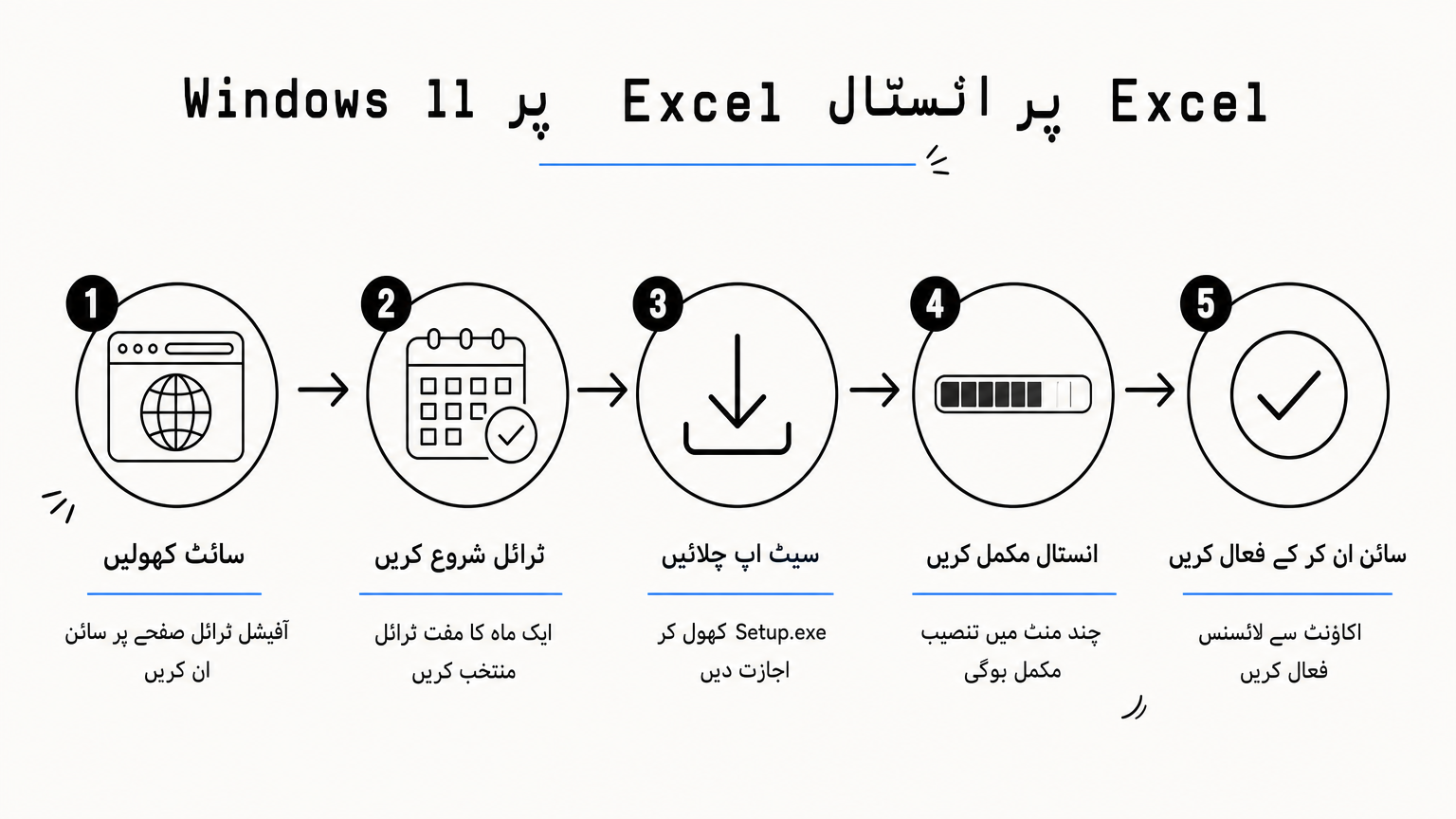
نیچے دیے گئے مراحل کو ترتیب سے مکمل کریں، کسی مرحلے کو مت چھوڑیں کیونکہ ہر قدم پچھلے پر منحصر ہے:
- Microsoft کی آفیشل ٹرائل سائٹ کھولیں اور اپنے مائیکروسافٹ اکاؤنٹ سے سائن ان کریں۔
- "Try free for 1 month" بٹن پر کلک کریں، یہ 30 دن کا فری ٹرائل ہوتا ہے جس میں مکمل ڈیسک ٹاپ ایکسل شامل ہے۔
- ادائیگی کی تفصیلات مانگی جائیں گی، مگر گھبرائیں نہیں، ٹرائل ختم ہونے پر خودکار کٹوتی روکنے کے لیے آپ بعد میں کینسل کر سکتے ہیں۔
- ڈاؤن لوڈ شروع ہونے کے بعد Setup.exe فائل کو کھولیں اور User Account Control میں Yes پر کلک کریں۔
- انسٹالیشن مکمل ہونے میں عام طور پر 10 سے 15 منٹ لگتے ہیں، انٹرنیٹ کی رفتار پر منحصر ہے۔
- مکمل ہونے کے بعد Start مینو سے Excel کھولیں اور اپنے اکاؤنٹ سے دوبارہ سائن ان کریں تاکہ لائسنس فعال ہو جائے۔
ٹرائل ختم ہونے کے بعد کے آپشنز
تیس دن کا ٹرائل ختم ہونے پر آپ کے پاس تین راستے رہ جاتے ہیں: مکمل Microsoft 365 سبسکرپشن خرید لیں، ٹرائل کینسل کر کے واپس Excel Online پر چلے جائیں، یا کوئی مفت متبادل استعمال کریں جس کا ذکر ہم آگے کریں گے۔ چاکسواری کے ہمارے طلبہ عموماً ٹرائل کے دوران ہی اپنی مہارت مضبوط کر لیتے ہیں اور بعد میں ادارے کے کمپیوٹر لیب یا انسٹیٹیوٹ کی سہولیات سے مشق جاری رکھتے ہیں۔ اگر آپ کا سسٹم ونڈوز 11 نہیں بلکہ ونڈوز 10 یا 8 ہے تو پریشان نہ ہوں، اگلے مرحلے میں ہم ان دونوں ورژنز کے لیے علیحدہ طریقہ سمجھائیں گے۔
Step 4. Windows 10 اور Windows 8 (64-bit) پر Excel انسٹال کریں
پرانے ونڈوز صارفین کے لیے فرق کیا ہے
اگر آپ کا سسٹم ونڈوز 11 نہیں بلکہ ونڈوز 10 یا ونڈوز 8 ہے تو گھبرانے کی ضرورت نہیں، طریقہ کار تقریباً وہی رہتا ہے جو ms excel free download for windows 11 والے صارفین اپناتے ہیں۔ فرق صرف اتنا ہے کہ پرانے ونڈوز ورژنز میں سسٹم کی مطابقت (compatibility) زیادہ احتیاط سے چیک کرنا پڑتی ہے، خاص طور پر اگر آپ کا سسٹم 32-bit ہے تو 64-bit والا ایکسل انسٹال نہیں ہوگا۔ بہت سے صارفین یہی سرچ کرتے ہیں کہ ms excel for windows 10 یا ms excel free download for windows 10 64 bit کہاں سے ملے، جبکہ اصل مسئلہ یہ ہوتا ہے کہ انہیں پتا نہیں ہوتا کہ ان کا سسٹم 32-bit ہے یا 64-bit۔
پہلے اپنے سسٹم کی bit ورژن چیک کریں، ورنہ غلط فائل ڈاؤن لوڈ کرنے پر انسٹالیشن ادھوری رہ جائے گی۔
bit ورژن چیک کرنے اور انسٹال کرنے کا طریقہ
Settings > System > About میں جا کر System type دیکھیں، وہاں 64-bit یا 32-bit لکھا نظر آئے گا۔ اس کے بعد نیچے دیے گئے مراحل مکمل کریں:
- Microsoft کی آفیشل ٹرائل سائٹ پر جا کر اکاؤنٹ سے سائن ان کریں۔
- "Try free for 1 month" منتخب کریں، سیٹ اپ فائل خودکار آپ کے سسٹم کے مطابق (32-bit یا 64-bit) ڈاؤن لوڈ ہوگی۔
- ڈاؤن لوڈ شدہ فائل کھولیں اور User Account Control میں Yes دبائیں۔
- انسٹالیشن کے دوران انٹرنیٹ بند نہ کریں، ونڈوز 8 والے سسٹمز پر یہ عمل معمولی سست ہو سکتا ہے۔
- مکمل ہونے پر Excel کھولیں اور اکاؤنٹ سے سائن ان کر کے لائسنس فعال کریں۔
ونڈوز 8 صارفین کے لیے خاص احتیاط
ونڈوز 8 اب پرانا سسٹم شمار ہوتا ہے، اور ms excel free download for windows 8 تلاش کرنے والوں کو یہ جان لینا چاہیے کہ مائیکروسافٹ نئے Office ورژنز کے لیے مکمل سپورٹ فراہم نہیں کرتا۔ نتیجتاً انسٹالیشن کے دوران بعض فیچرز کام نہ کریں یا سست پرفارمنس ملے۔ ذیل کے نکات ذہن میں رکھیں:
- Windows Update سے آخری دستیاب اپڈیٹس انسٹال کریں تاکہ compatibility بہتر ہو۔
- کم از کم 4GB RAM اور 4GB خالی اسٹوریج یقینی بنائیں۔
- اگر انسٹالیشن بار بار رک جائے تو Excel Online ہی زیادہ قابل بھروسہ حل ہے۔
- پرانے اینٹی وائرس سافٹ ویئر عارضی طور پر بند کر کے دیکھیں، بعض اوقات یہی رکاوٹ کی وجہ بنتا ہے۔
پرانے سسٹمز پر مکمل ڈیسک ٹاپ ورژن مشکل بنے تو مایوس ہونے کی بجائے آن لائن یا مفت متبادل کی طرف جانا ہی عقلمندی ہے، اور اسی موضوع پر ہم آگے تفصیل سے بات کریں گے۔
Step 5. Excel فائل ڈاؤن لوڈ، کھولنا اور محفوظ کرنا
فائل فارمیٹس کو سمجھنا ضروری ہے
ایکسل انسٹال ہو جانے کے بعد اکثر صارفین کا اگلا سوال یہی ہوتا ہے کہ ms excel document download کیسے کریں اور اسے صحیح طریقے سے کھولا کیسے جائے۔ سب سے پہلے فائل فارمیٹ کی پہچان ضروری ہے، کیونکہ .xlsx جدید فارمیٹ ہے جو Excel 2021 اور Microsoft 365 میں مکمل سپورٹ ہوتا ہے، جبکہ پرانا .xls فارمیٹ کبھی کبھار محدود فیچرز کے ساتھ کھلتا ہے۔ اگر کسی نے آپ کو .csv فائل بھیجی ہو تو وہ بھی ایکسل میں بغیر کسی مسئلے کے کھل جاتی ہے، بس فارمیٹنگ سادہ رہتی ہے۔
فائل ڈاؤن لوڈ کر کے کھولنے کا طریقہ
ذیل کے مراحل ہر قسم کی ایکسل فائل کے لیے یکساں کام کرتے ہیں، چاہے آپ نے وہ ای میل سے حاصل کی ہو یا کسی ویب سائٹ سے:
- فائل والے لنک پر کلک کریں یا اٹیچمنٹ پر Download بٹن دبائیں۔
- اپنے کمپیوٹر کے Downloads فولڈر میں جا کر فائل تلاش کریں۔
- فائل پر ڈبل کلک کریں، اگر ایکسل صحیح انسٹال ہے تو یہ خودبخود کھل جائے گی۔
- اگر فائل نہ کھلے تو فائل پر رائٹ کلک کر کے Open with > Excel منتخب کریں۔
فائل کھلنے میں مسئلہ زیادہ تر فارمیٹ یا فولڈر کی گڑبڑ سے ہوتا ہے، خود ایکسل سے نہیں۔
فائل کو محفوظ کرنے کے بہترین طریقے
فائل کھول لینے کے بعد اسے صحیح جگہ اور فارمیٹ میں محفوظ کرنا اتنا ہی اہم ہے جتنا اسے بنانا۔ ڈیسک ٹاپ ورژن میں Ctrl+S دبا کر فائل محفوظ کریں، جبکہ نئی فائل کی صورت میں File > Save As پر جا کر مقام اور نام منتخب کریں (کام کی رفتار بڑھانے کے لیے ایکسل کے 50 بہترین شارٹ کٹ کیز بھی ضرور دیکھیں)۔ چاکسواری کے طلبہ کو ہم ہمیشہ یہی مشورہ دیتے ہیں کہ کام کا بیک اپ OneDrive پر بھی رکھا جائے تاکہ لیپ ٹاپ خراب ہونے یا ونڈوز کریش ہونے کی صورت میں ڈیٹا محفوظ رہے۔ نیچے مختلف طریقوں کا فرق دیکھیں:
| طریقہ | فائدہ | کب استعمال کریں |
|---|---|---|
| Ctrl+S (لوکل) | تیز، آفلائن | روزمرہ کام کے دوران |
| Save As > OneDrive | خودکار بیک اپ | اہم یا حساس فائلز |
| Download a Copy (Online) | ویب سے کمپیوٹر پر منتقلی | جب Excel Online استعمال ہو |
| Export as PDF | شیئرنگ کے لیے محفوظ | رپورٹس اور بلز بھیجتے وقت |
فائل نام رکھتے وقت تاریخ یا ورژن نمبر شامل کرنا اچھی عادت ہے، مثلاً Salary_Sheet_Sep2026.xlsx، اس سے پرانی اور نئی فائل میں الجھن نہیں ہوتی۔ اگر آپ کو کبھی محفوظ کرنے یا ڈاؤن لوڈ کرنے میں کوئی خرابی محسوس ہو تو اگلے مرحلے میں ہم عام مسائل اور ان کے آسان حل تفصیل سے بتائیں گے۔
Step 6. انسٹالیشن اور ڈاؤن لوڈ کے مسائل حل کریں
عام مسائل اور ان کی اصل وجوہات
ہر صارف کو ایکسل انسٹال کرتے وقت آسانی نہیں ملتی، اور یہ بالکل نارمل بات ہے۔ زیادہ تر شکایات سست انٹرنیٹ، ادھوری Windows Update یا کم اسٹوریج کی وجہ سے آتی ہیں۔ کچھ صارفین کو Setup.exe فائل کھلتی ہی نہیں، کچھ کو انسٹالیشن 99% پر رک جاتی ہے، اور کئی لوگوں کو سائن ان کرتے وقت اکاؤنٹ کی خرابی کا پیغام ملتا ہے۔ یہ سب مسائل عام طور پر ایکسل کی خرابی نہیں بلکہ سسٹم یا نیٹ ورک سیٹنگز کا نتیجہ ہوتے ہیں۔

نوے فیصد انسٹالیشن مسائل خود ایکسل کی خرابی نہیں بلکہ کمزور انٹرنیٹ یا پرانی Windows Update کا نتیجہ ہوتے ہیں۔
مرحلہ وار حل جو زیادہ تر مسائل ختم کر دیتے ہیں
ذیل کے حل ترتیب سے آزمائیں، بیشتر صارفین کا مسئلہ پہلے تین قدموں میں ہی حل ہو جاتا ہے:
- کمپیوٹر دوبارہ سٹارٹ کریں اور Settings > Windows Update میں جا کر آخری اپڈیٹس انسٹال کریں۔
- کم از کم 6GB خالی اسٹوریج یقینی بنائیں کیونکہ ڈاؤن لوڈ کے دوران عارضی فائلز بھی جگہ لیتی ہیں۔
- انٹرنیٹ کنکشن Wi-Fi سے موبائل ڈیٹا یا کیبل پر تبدیل کر کے دوبارہ کوشش کریں۔
- اینٹی وائرس یا فائر وال عارضی طور پر بند کر کے انسٹالیشن دوبارہ چلائیں۔
- مائیکروسافٹ اکاؤنٹ سے سائن آؤٹ کر کے پاس ورڈ درست چیک کرنے کے بعد دوبارہ سائن ان کریں۔
- اگر کچھ بھی کام نہ کرے تو Microsoft Support and Recovery Assistant ٹول استعمال کریں جو خرابیاں خودکار تلاش کر لیتا ہے۔
اکثر طلبہ کو صرف نمبر ایک اور دو ہی کافی ہوتے ہیں، اس لیے مکمل فہرست پر جانے سے پہلے پہلے دو قدم ضرور آزمائیں۔
عام خرابی کا پیغام اور فوری حل
خرابی کا پیغام دیکھ کر گھبرانے کی بجائے نیچے دیے گئے جدول سے وجہ پہچانیں، اس سے وقت بھی بچے گا اور غلط حل آزمانے سے بھی بچت ہوگی۔
| خرابی کا پیغام | ممکنہ وجہ | فوری حل |
|---|---|---|
| Setup.exe نہیں کھلتی | ادھوری ڈاؤن لوڈ | فائل دوبارہ ڈاؤن لوڈ کریں |
| انسٹالیشن 99% پر رک جائے | کمزور انٹرنیٹ | کنکشن بدل کر دوبارہ کوشش کریں |
| Sign in error | غلط پاس ورڈ یا اکاؤنٹ | پاس ورڈ ری سیٹ کریں |
| "Not enough space" | خالی جگہ کم | غیر ضروری فائلز حذف کریں |
آخری تجویز یہ ہے کہ اگر ڈیسک ٹاپ انسٹالیشن بار بار ناکام ہو رہی ہو تو وقت ضائع کرنے کی بجائے فوری طور پر Excel Online استعمال کریں اور بعد میں سکون سے مسئلہ حل کریں۔ چاکسواری کے ہمارے کمپیوٹر لیب میں بھی طلبہ کو یہی سکھایا جاتا ہے کہ ٹیکنیکل مسئلے کی وجہ سے مشق روکنی نہیں چاہیے، متبادل راستہ ہمیشہ موجود ہوتا ہے، اور اگلے حصے میں ہم انہی مفت متبادل آپشنز کی تفصیل بتائیں گے۔
مفت Excel متبادل: WPS Office اور Google Sheets
اگر اوپر دیے گئے تمام طریقے آزمانے کے باوجود آپ کا سسٹم ایکسل انسٹال نہیں کر پا رہا، یا آپ ہمیشہ کے لیے مفت حل چاہتے ہیں تو مایوس ہونے کی ضرورت نہیں۔ WPS Office اور Google Sheets دونوں ہی ایسے متبادل ہیں جو بغیر کسی خرچے کے تقریباً وہی کام کرتے ہیں جو اصل ایکسل کرتا ہے، اور یہی وجہ ہے کہ ms excel free download for windows 11 تلاش کرنے والے بہت سے صارفین آخر میں انہی دو آپشنز پر آ جاتے ہیں۔
WPS Office: مکمل مفت اور ہمیشہ کے لیے حل
WPS Office ایک مکمل آفس سویٹ ہے جس میں اسپریڈشیٹ، ورڈ پروسیسر اور پریزنٹیشن تینوں شامل ہیں، اور اس کا اسپریڈشیٹ ٹول تقریباً ایکسل جیسا ہی نظر آتا ہے اور اسی طرح کے فارمولے سپورٹ کرتا ہے۔ اس کی سب سے بڑی خوبی یہ ہے کہ یہ مستقل طور پر مفت رہتا ہے، کوئی 30 دن کی ٹرائل ختم ہونے کی فکر نہیں۔ کم اسٹوریج والے پرانے کمپیوٹرز، خاص طور پر ونڈوز 8 یا کمزور RAM والے سسٹمز پر، یہ ایکسل کے مقابلے میں ہلکا اور تیز بھی چلتا ہے۔ اسی وجہ سے چاکسواری میں ہمارے کچھ طلبہ جن کے پاس پرانے سسٹمز ہیں، مشق کے دوران WPS ہی استعمال کرتے ہیں۔
Google Sheets: آن لائن تعاون اور موبائل سہولت
دوسری طرف Google Sheets براؤزر اور موبائل ایپ دونوں پر بالکل مفت چلتا ہے اور اس کے لیے صرف ایک جی میل اکاؤنٹ درکار ہوتا ہے۔ اس کی خاص بات ریئل ٹائم تعاون ہے، یعنی ایک ہی فائل پر کئی لوگ بیک وقت کام کر سکتے ہیں، جو گروپ پروجیکٹس یا آفس ٹیمز کے لیے بہت کارآمد ثابت ہوتا ہے۔ فائل خودکار Google Drive پر محفوظ ہوتی رہتی ہے اور کبھی بھی .xlsx فارمیٹ میں ڈاؤن لوڈ کی جا سکتی ہے۔
اگر مقصد صرف سیکھنا اور مشق کرنا ہے تو WPS Office اور Google Sheets دونوں ہی اصل ایکسل کا بہترین مفت متبادل ثابت ہوتے ہیں۔
دونوں میں سے کون سا متبادل بہتر ہے
فیصلہ آپ کی ضرورت پر منحصر ہے، اس لیے نیچے دیا گیا موازنہ دیکھ کر آسانی سے انتخاب کریں۔
| خصوصیت | WPS Office | Google Sheets |
|---|---|---|
| قیمت | مکمل مفت | مکمل مفت |
| آفلائن استعمال | ہاں | محدود |
| ٹیم کے ساتھ لائیو تعاون | نہیں | ہاں |
| .xlsx سے مطابقت | زیادہ تر بہترین | اچھی مگر مکمل نہیں |
| موزوں سسٹم | پرانے/کم وسائل والے کمپیوٹرز | کوئی بھی براؤزر یا موبائل |
نئے سیکھنے والوں کے لیے یہاں تک پہنچنا ہی بڑی کامیابی ہے، مگر صرف سافٹ ویئر انسٹال ہو جانا کافی نہیں، اصل فائدہ تب ملتا ہے جب آپ اسے صحیح طریقے سے استعمال کرنا سیکھ لیں۔
اگلا قدم: ایکسل سیکھ کر ہنر مند بنیں
اب تک آپ نے سیکھ لیا کہ ms excel free download for windows 11 کیسے کیا جاتا ہے، ونڈوز 10 اور 8 پر کیا فرق رکھنا ہے، اور اگر ڈیسک ٹاپ ورژن مسئلہ بنے تو Excel Online، WPS Office یا Google Sheets جیسے مفت متبادل بھی موجود ہیں۔ سافٹ ویئر انسٹال ہو جانا صرف پہلا قدم ہے، اصل قابلیت اس وقت بنتی ہے جب آپ فارمولے، پیوٹ ٹیبل اور ڈیٹا رپورٹنگ عملی طور پر استعمال کرنا سیکھیں۔
خالی انسٹالیشن سے نوکری یا فری لانسنگ نہیں ملتی، باقاعدہ تربیت اور مشق ہی فرق ڈالتی ہے۔ چاکسواری اور میرپور کے طلبہ اکثر یہیں رک جاتے ہیں کیونکہ رہنمائی میسر نہیں ہوتی۔ اگر آپ چاہتے ہیں کہ کوئی تجربہ کار انسٹرکٹر آپ کو قدم بہ قدم سکھائے اور سرٹیفکیٹ بھی ملے، تو دیر مت کریں اور ZUAIIT چاکسواری کے کمپیوٹر کورسز اور آئی ٹی ڈپلومہ میں داخلہ لیں تاکہ ایکسل واقعی آپ کے کیریئر کا حصہ بن جائے۔