
MS Word سیکھنے کا سب سے تیز طریقہ صرف ویڈیو دیکھنا نہیں، بلکہ خود ہاتھ سے مشق کرنا ہے۔ اگر آپ ms word practice file download تلاش کر رہے ہیں تو شاید آپ کو ایسی فائلیں چاہییں جن میں سیدھے سادے ٹاسک ہوں، جیسے فارمیٹنگ، ٹیبل، WordArt اور لیٹر ہیڈ۔ زیادہ تر سائٹس پر فائلیں بکھری ہوئی ملتی ہیں اور یہ پتا نہیں چلتا کہ کہاں سے شروع کریں۔
سیدھا جواب یہ ہے کہ آپ کو ایک ترتیب سے بنے ہوئے exercises چاہییں، آسان سے مشکل کی طرف۔ پہلے متن کی فارمیٹنگ، پھر ٹیبل اور تصاویر، اور آخر میں لیٹر ہیڈ جیسا عملی کام۔ ہر مشق کو دو یا تین بار دہرائیں، تب انگلیاں شارٹ کٹس یاد رکھ لیتی ہیں۔
ہم زین العابدین انسٹی ٹیوٹ چکسواری میں کمپیوٹر کورسز کے طلبہ سے روزانہ یہی مشقیں کرواتے ہیں۔ اس مضمون میں آپ کو 10 بہترین practice exercises ملیں گے، ہر ایک کے ساتھ بتایا گیا ہے کہ اس سے کون سی مہارت بہتر ہوگی۔ آپ گھر بیٹھے بھی اپنی رفتار سے سیکھ سکتے ہیں۔
1. ZUAIIT کا MS Word practice course اور مشقیں
مشق کا مقصد
ہمارے Professional Computer Course میں MS Word کی مشقیں شروع کے دنوں سے کروائی جاتی ہیں۔ مقصد صرف فائل مکمل کرنا نہیں ہے، بلکہ ہاتھ کی عادت بنانا ہے۔ جب فونٹ، ٹیبل اور پیج سیٹ اپ بغیر سوچے ہونے لگیں تو سمجھ لیں مشق کام کر گئی۔
طلبہ عموماً ہر ٹاسک ایک بار دیکھ کر آگے بڑھ جاتے ہیں۔ ہمارے تجربے میں یہی سب سے مہنگی غلطی ہے۔ ms word practice file download کر لینے کے بعد بھی فائل تب ہی کام آتی ہے جب آپ اسے خود حل کریں۔
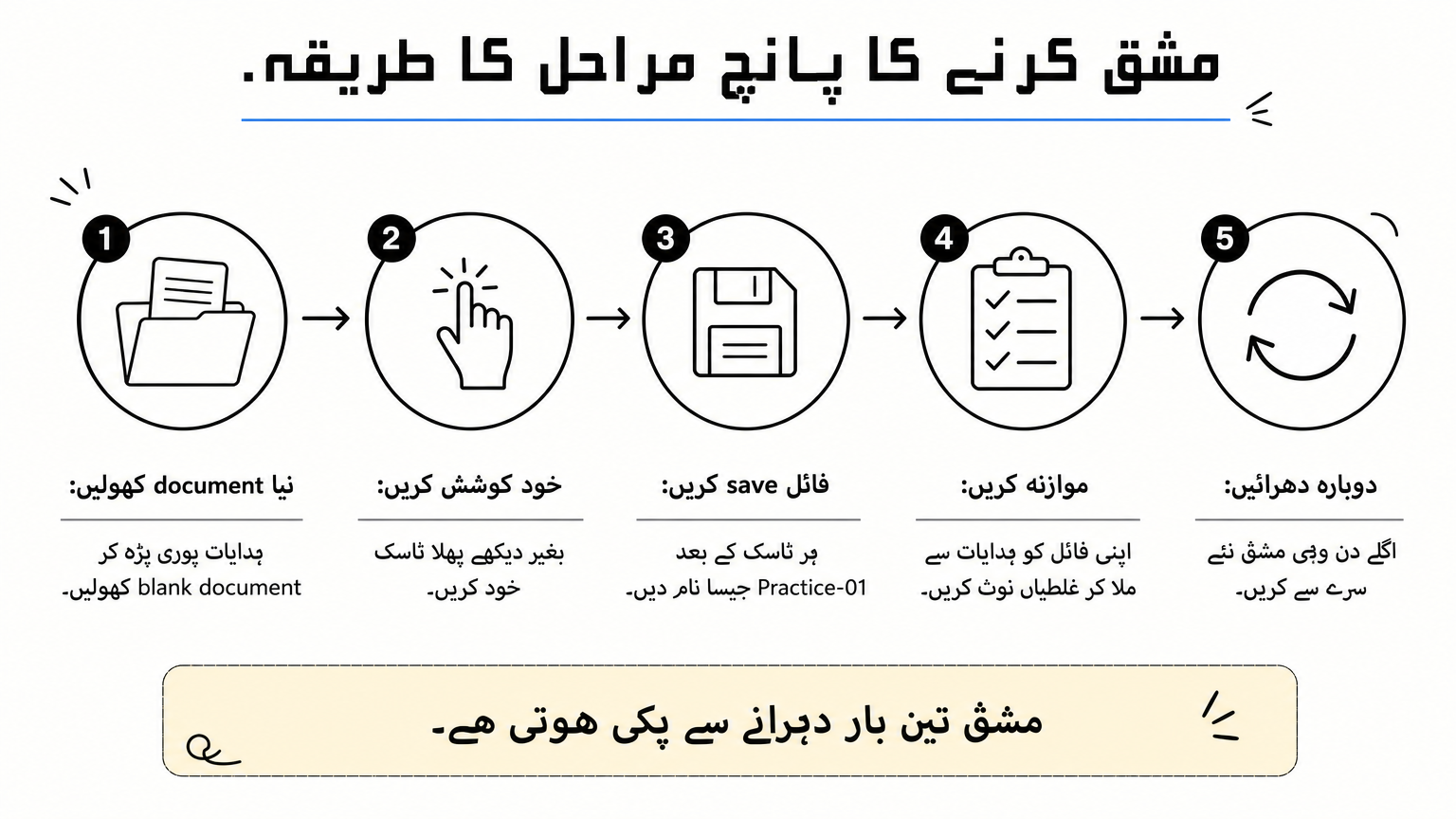
مشق ایک بار پڑھنے سے نہیں، تین بار خود دہرانے سے پکی ہوتی ہے۔
مرحلہ وار طریقہ
پہلے دن سے یہی ترتیب اپنائیں۔ اس میں ویڈیو یا استاد کی مدد صرف اس وقت لیں جب آپ واقعی اٹک جائیں۔
- نیا blank document کھولیں اور مشق کی ہدایات پوری پڑھیں۔
- بغیر دیکھے پہلا ٹاسک خود کریں، چاہے غلطیاں ہوں۔
- ہر ٹاسک کے بعد فائل کو Practice-01 جیسے نام سے save کریں۔
- آخر میں اپنی فائل کا ہدایات سے موازنہ کریں اور چھوٹی غلطیاں نوٹ کریں۔
- اگلے دن وہی مشق نئے سرے سے دہرائیں۔
کس کے لیے موزوں ہے
کورس ان لوگوں کے لیے ہے جنہوں نے کبھی کمپیوٹر پر Word نہیں کھولا۔ کوئی پرانا تجربہ ضروری نہیں۔ ہمارے ہاں طالبات کے لیے الگ اور محفوظ ماحول بھی ہے، اس لیے گھر والے بے فکر ہو کر بھیج سکتے ہیں۔
جو لوگ پہلے سے تھوڑا بہت Word جانتے ہیں، وہ بھی یہ مشقیں کر سکتے ہیں۔ اکثر لوگ ٹائپنگ تو کر لیتے ہیں مگر ٹیبل اور header footer میں رک جاتے ہیں۔ ایسے میں درمیانی مشقوں سے آغاز کرنا بہتر رہتا ہے۔ ہمارا کورس TEVTA اور TTB سے تسلیم شدہ ہے، اس لیے سرٹیفکیٹ نوکری کی درخواست میں بھی کام آتا ہے۔
مکمل کرنے کا وقت
ایک مشق پہلی بار میں تقریباً ایک گھنٹہ لیتی ہے۔ دہرانے پر وقت تیزی سے گھٹتا ہے۔ نیچے کا جدول ایک عام طالب علم کا اندازہ دیتا ہے، اور پورا کورس 3 سے 6 ماہ میں مکمل ہوتا ہے۔
| کوشش | تقریباً وقت |
|---|---|
| پہلی بار | 60 منٹ |
| دوسری بار | 40 منٹ |
| تیسری بار | 25 منٹ |
2. Text typing اور بنیادی formatting کی مشق
مشق کا مقصد
یہ کسی بھی ms word practice file download کی پہلی مشق ہونی چاہیے۔ اس میں آپ ٹائپنگ کی رفتار کے ساتھ font، size، bold، italic اور alignment سیکھتے ہیں۔
باقی ہر مشق انہی بنیادوں پر کھڑی ہے۔ اگر عنوان اور پیراگراف کی شکل یہاں پکی نہ ہو تو آگے ہر کام بگڑے گا، چاہے ٹیبل ہو یا letterhead۔
ٹائپنگ اور formatting پکی ہو جائے تو باقی ہر مشق آدھے وقت میں مکمل ہوتی ہے۔
مرحلہ وار طریقہ
پہلے 10 سطروں کا متن تیار رکھیں، مثلاً اخبار کا کوئی پیراگراف، پھر یہ پانچ مراحل کریں۔
- Font Times New Roman اور size 12 رکھ کر پورا متن ٹائپ کریں۔
- عنوان کو size 16، bold اور center کریں۔
- پورے پیراگراف کو Justify کریں۔
- اہم الفاظ کو italic اور underline کریں۔
- کچھ لفظوں کا font color بدلیں اور فائل Practice-02 کے نام سے save کریں۔
کس کے لیے موزوں ہے
نئے طلبہ، خاص طور پر جنہوں نے کبھی keyboard نہیں چھوا، یہیں سے آغاز کریں۔ روزانہ پندرہ منٹ کی ٹائپنگ بھی دو ہفتے میں فرق دکھا دیتی ہے۔
جو لوگ ٹائپ تو کر لیتے ہیں مگر شارٹ کٹس کے بجائے ماؤس سے ہر کام کرتے ہیں، وہ Ctrl+B، Ctrl+I اور Ctrl+E جیسے شارٹ کٹس استعمال کر کے یہی مشق دوبارہ کریں۔ رفتار فوراً بڑھے گی۔
مکمل کرنے کا وقت
پہلی بار میں تقریباً 45 منٹ لگتے ہیں۔ تیسری کوشش تک یہی کام 15 منٹ میں ہو جاتا ہے، بشرطیکہ آپ ہر بار نیا متن ٹائپ کریں۔
| کوشش | تقریباً وقت |
|---|---|
| پہلی بار | 45 منٹ |
| دوسری بار | 30 منٹ |
| تیسری بار | 15 منٹ |
3. Page setup، margins اور page size کی مشق
مشق کا مقصد
ہر دستاویز کی بنیاد اس کا صفحہ ہے۔ اس مشق میں آپ page size، margins اور orientation بدلنا سیکھتے ہیں، تاکہ پرنٹ نکالتے وقت متن کٹ کر باہر نہ جائے۔
اکثر طلبہ ٹائپنگ کے بعد آخر میں صفحہ ٹھیک کرتے ہیں اور پورا layout بگڑ جاتا ہے۔ جب آپ کوئی ms word practice file download کریں تو دیکھیں کہ اس میں page setup کا ٹاسک شامل ہے یا نہیں۔ پہلے صفحہ، پھر متن کی عادت ڈالیں۔
صفحے کی ترتیب شروع میں طے کریں، ورنہ آخر میں پورا کام دوبارہ کرنا پڑتا ہے۔
مرحلہ وار طریقہ
Layout ٹیب کھولیں اور نیچے کی ترتیب آزمائیں۔ پاکستان میں عام کام کے لیے A4 سائز (21 × 29.7 سینٹی میٹر) چلتا ہے، جبکہ Legal سائز عدالتی کاغذات میں استعمال ہوتا ہے۔
- نیا document کھولیں اور Size میں A4 منتخب کریں۔
- Margins میں Normal رکھیں، یعنی چاروں طرف 1 انچ۔
- Custom Margins میں بائیں طرف 1.5 انچ کر دیں، جیسے فائل بائنڈنگ کے لیے رکھا جاتا ہے۔
- Orientation کو Landscape کریں، پھر واپس Portrait کریں۔
- File > Print میں preview دیکھیں اور Practice-03 کے نام سے save کریں۔
کس کے لیے موزوں ہے
دفتری درخواستیں، اسائنمنٹ اور رپورٹیں بنانے والے طلبہ کو یہ مشق لازمی کرنی چاہیے۔ ٹائپنگ کی مشق کے فوراً بعد اسے کرنا بہتر ہے۔
وہ لوگ جو کسی پرنٹنگ شاپ یا دفتر میں کام کرتے ہیں، انہیں اس سے سب سے زیادہ فائدہ ملتا ہے۔ ان کی روزمرہ فائلوں میں صفحے کی غلطی سب سے پہلے نظر آتی ہے۔
مکمل کرنے کا وقت
یہ مشق عموماً مختصر ہوتی ہے، اس لیے ایک نشست میں تین بار بھی کی جا سکتی ہے۔ پہلی بار میں سیٹنگز ڈھونڈنے میں وقت لگتا ہے۔
| کوشش | تقریباً وقت |
|---|---|
| پہلی بار | 30 منٹ |
| دوسری بار | 20 منٹ |
| تیسری بار | 10 منٹ |
4. Spelling اور grammar check کی مشق
مشق کا مقصد
اس مشق میں آپ غلطیاں خود پکڑنا سیکھتے ہیں اور Word کے spelling اور grammar check کو صحیح طرح استعمال کرتے ہیں۔ ایک غلط ہجے بھی درخواست یا رپورٹ کا تاثر خراب کر دیتا ہے۔
ہر اچھی ms word practice file download میں ایسا ٹاسک ہونا چاہیے۔ مگر سرخ لکیر ہر بار درست نہیں ہوتی، کیونکہ نام اور اردو الفاظ کو بھی غلط دکھا دیتی ہے۔
Word غلطی دکھاتا ہے، مگر آخری فیصلہ آپ کی اپنی آنکھ کرتی ہے۔
مرحلہ وار طریقہ
ایک پیراگراف جان بوجھ کر غلطیوں کے ساتھ ٹائپ کریں، پھر Review ٹیب سے جانچ شروع کریں۔
- 8 سے 10 غلط ہجوں والا پیراگراف لکھیں، جیسے recieve اور definately۔
- Review ٹیب میں Editor کھولیں، یا keyboard پر F7 دبائیں۔
- ہر تجویز پڑھ کر Accept یا Ignore کریں۔
- اپنا نام Add to Dictionary کر دیں تاکہ لکیر ختم ہو جائے۔
- Word Count دیکھیں اور فائل Practice-04 کے نام سے save کریں۔
کس کے لیے موزوں ہے
جو طلبہ اسائنمنٹ، درخواستیں اور ای میل لکھتے ہیں، انہیں یہ مشق ہر ہفتے کرنی چاہیے۔ آپ کی انگریزی کمزور ہو تو بھی یہ بہترین استاد بنتی ہے۔
دفتر میں ٹائپنگ کرنے والے لوگ اسے رفتار کے ساتھ درستگی بڑھانے کے لیے استعمال کریں۔ بس ہر تجویز آنکھیں بند کر کے قبول نہ کریں۔
مکمل کرنے کا وقت
یہ مشق ہلکی ہے، اس لیے پہلی بار بھی آدھے گھنٹے سے کم لگتا ہے۔ دہرانے پر ہر بار نیا پیراگراف ٹائپ کریں۔
| کوشش | تقریباً وقت |
|---|---|
| پہلی بار | 25 منٹ |
| دوسری بار | 15 منٹ |
| تیسری بار | 10 منٹ |
5. Bullets، numbering اور line spacing کی مشق
مشق کا مقصد
لمبی فہرستیں پڑھنے والے کو تھکا دیتی ہیں۔ اس مشق میں آپ bullets اور numbering سے فہرست صاف بنانا اور line spacing سے متن کو پڑھنے کے قابل رکھنا سیکھتے ہیں۔
ہر ms word practice file download میں یہ ٹاسک ہونا چاہیے، کیونکہ سی وی، سامان کی فہرست اور دفتری نوٹس اسی پر بنتے ہیں۔ ہاتھ سے نمبر لکھنا وقت ضائع کرتا ہے اور ترتیب بھی بگڑ جاتی ہے۔
فہرست خود نمبر نہ لگائیں، Word سے لگوائیں، ورنہ ایک آئٹم بڑھتے ہی سب کچھ دوبارہ لکھنا پڑے گا۔
مرحلہ وار طریقہ
Home ٹیب کھولیں اور پانچ سطروں کی فہرست تیار رکھیں، مثلاً بازار سے لانے والا سامان۔ پھر یہ ترتیب آزمائیں۔
- فہرست ٹائپ کریں اور پوری منتخب کر کے Bullets لگائیں۔
- وہی فہرست کاپی کریں اور Numbering میں بدل دیں۔
- کسی آئٹم پر Tab دبا کر ذیلی نکتہ بنائیں۔
- Line spacing میں 1.0، 1.5 اور 2.0 باری باری لگا کر فرق دیکھیں۔
- Paragraph spacing میں Before اور After 6 pt رکھیں اور Practice-05 کے نام سے save کریں۔
کس کے لیے موزوں ہے
سی وی یا درخواست بنانے والے طلبہ کے لیے یہ مشق بہت ضروری ہے۔ صاف فہرست دیکھ کر بھرتی کرنے والا آپ کی مہارت کا اندازہ فوراً لگا لیتا ہے۔
اسائنمنٹ اور رپورٹ لکھنے والے لوگ اسے line spacing سیکھنے کے لیے کریں۔ اکثر اساتذہ 1.5 spacing مانگتے ہیں، اور بہت سے طلبہ یہ سیٹنگ ڈھونڈنے میں وقت لگا دیتے ہیں۔
مکمل کرنے کا وقت
یہ مشق آسان ہے اور تین بار دہرانے کے بعد پانچ منٹ میں ہو جاتی ہے۔ Multilevel list پر شروع میں تھوڑا زیادہ وقت لگ سکتا ہے۔
| کوشش | تقریباً وقت |
|---|---|
| پہلی بار | 30 منٹ |
| دوسری بار | 20 منٹ |
| تیسری بار | 10 منٹ |
6. Table بنانے اور formula لگانے کی مشق
مشق کا مقصد

نتیجہ، حاضری اور گھریلو بجٹ ٹیبل کے بغیر بنانا مشکل ہے۔ اس مشق میں آپ ٹیبل بنانا اور cells جوڑنا سیکھتے ہیں، پھر Word کے اندر formula لگاتے ہیں۔
کوئی بھی اچھی ms word practice file download اس ٹاسک کے بغیر ادھوری ہے۔ اکثر لوگ جمع کرنے کے لیے calculator نکال لیتے ہیں۔ Word خود جمع کر دیتا ہے، مگر نمبر بدلنے پر جواب خود نہیں بدلتا۔
ٹیبل کے نمبر بدلیں تو formula پر کلک کر کے F9 دبائیں، ورنہ پرانا جواب ہی رہے گا۔
مرحلہ وار طریقہ
Insert ٹیب کھولیں اور پانچ طلبہ کے نمبروں کا ڈیٹا تیار رکھیں۔ پھر یہ ترتیب آزمائیں۔
- Insert > Table میں 5 columns اور 6 rows کا ٹیبل بنائیں۔
- پہلی row کے cells کو Merge کر کے عنوان لکھیں۔
- نام اور تین مضامین کے نمبر بھریں۔
- آخری column میں Layout > Formula کھولیں اور
=SUM(LEFT)لگائیں۔ - Table Design سے style اور borders چنیں، پھر Practice-06 کے نام سے save کریں۔
کس کے لیے موزوں ہے
استاد، دکاندار اور دفتری عملہ حساب والی فہرستیں بناتے ہیں۔ ان کے لیے یہ مشق سب سے زیادہ کام کی ہے۔
جو طلبہ ہر ٹیبل کے لیے Excel کھول لیتے ہیں، وہ بھی یہ کر کے دیکھیں۔ چھوٹے حساب کے لیے Word ہی کافی ہے، اور دستاویز ایک ہی فائل میں رہتی ہے۔
مکمل کرنے کا وقت
Formula پر پہلی بار اٹکنا عام بات ہے۔ دو دہرانے کے بعد یہ مشق آسان لگنے لگتی ہے۔
| کوشش | تقریباً وقت |
|---|---|
| پہلی بار | 45 منٹ |
| دوسری بار | 30 منٹ |
| تیسری بار | 15 منٹ |
7. Picture، WordArt اور SmartArt کی مشق
مشق کا مقصد
اشتہار، پوسٹر اور رپورٹ کی شکل تصویر اور گرافکس سے بنتی ہے۔ اس مشق میں آپ picture ڈالنا، WordArt سے نمایاں عنوان بنانا اور SmartArt سے ترتیب وار خاکہ بنانا سیکھتے ہیں۔
کسی بھی ms word practice file download میں یہ ٹاسک ضرور دیکھیں۔ اکثر طلبہ تصویر ڈالتے ہیں تو وہ متن کے اوپر جا بیٹھتی ہے۔ اس کا حل Wrap Text ہے، اور یہی اس مشق کی اصل کنجی ہے۔
تصویر ڈالتے ہی Wrap Text طے کریں، ورنہ وہ متن کے ساتھ ادھر ادھر کھسکتی رہے گی۔
مرحلہ وار طریقہ
Insert ٹیب کھولیں اور ایک چھوٹی تصویر اپنے کمپیوٹر میں تیار رکھیں۔ پھر یہ ترتیب آزمائیں۔
- Insert > Pictures سے تصویر ڈالیں اور Wrap Text میں Square چنیں۔
- سائز بدلنے کے لیے صرف کونے سے کھینچیں تاکہ تناسب نہ بگڑے۔
- Insert > WordArt سے اپنا یا ادارے کا نام لکھیں۔
- Text Effects میں Shadow اور Transform آزمائیں۔
- Insert > SmartArt میں Process چنیں، تین خانے بھریں اور Practice-07 کے نام سے save کریں۔
کس کے لیے موزوں ہے
پوسٹر، دعوت نامے اور فلائر بنانے والوں کو یہ مشق سب سے زیادہ راس آتی ہے۔ بوتیک یا بیوٹی پارلر شروع کرنے والی طالبات اپنے کارڈ اور اشتہار اسی سے بنا سکتی ہیں۔
جو لوگ ہر تصویر کے لیے الگ سافٹ ویئر کھولتے ہیں، وہ دیکھیں کہ سادہ کام Word میں ہی ہو جاتا ہے۔ ہاں، بڑے ڈیزائن کے لیے Graphic Designing سیکھنا بہتر رہتا ہے۔
مکمل کرنے کا وقت
Photo کا سائز اور WordArt کے effects میں پہلی بار وقت لگتا ہے۔ تیسری کوشش تک ہاتھ بیٹھ جاتا ہے اور کام آدھے گھنٹے سے کم میں ہو جاتا ہے۔
| کوشش | تقریباً وقت |
|---|---|
| پہلی بار | 50 منٹ |
| دوسری بار | 35 منٹ |
| تیسری بار | 20 منٹ |
8. Borders، shading اور header footer کی مشق
مشق کا مقصد
اس مشق میں آپ page border، paragraph shading اور header footer لگانا سیکھتے ہیں۔ رپورٹ، سرٹیفکیٹ اور اسائنمنٹ کی صاف شکل انہی سے بنتی ہے۔
جب آپ کوئی ms word practice file download کریں تو دیکھیں کہ اس میں ہر صفحے پر نام اور page number لگانے کا ٹاسک ہے یا نہیں۔ اکثر طلبہ ہر صفحے پر نام ہاتھ سے لکھتے ہیں۔ یہ وقت کا ضیاع ہے اور صفحے بڑھنے پر غلطی بھی ہو جاتی ہے۔
Header اور footer ایک بار لگائیں، Word اسے ہر صفحے پر خود دہرا دیتا ہے۔
مرحلہ وار طریقہ
پہلے دو صفحے کا متن تیار رکھیں، پھر Design اور Insert ٹیب سے یہ ترتیب آزمائیں۔
- Design > Page Borders میں Box چنیں اور کوئی سادہ سی Art لائن لگائیں۔
- عنوان منتخب کر کے Home > Shading سے ہلکا رنگ بھریں۔
- کسی پیراگراف پر Borders میں صرف نیچے کی لکیر لگائیں۔
- Insert > Header میں اپنا نام اور تاریخ لکھیں۔
- Insert > Page Number سے footer میں نمبر ڈالیں اور Practice-08 کے نام سے save کریں۔
کس کے لیے موزوں ہے
سرٹیفکیٹ، دعوت نامے اور رپورٹ بنانے والوں کو یہ مشق سب سے زیادہ کام آتی ہے۔ کئی صفحوں کی اسائنمنٹ میں page number اکثر اساتذہ خود مانگتے ہیں۔
جو لوگ بوتیک یا پارلر کے کارڈ بنانا چاہتے ہیں، وہ border اور shading سے سادہ مگر صاف ڈیزائن تیار کر سکتے ہیں۔ بہت زیادہ رنگ لگانے سے بچیں، ورنہ پرنٹ میں متن پڑھنا مشکل ہو جاتا ہے۔
مکمل کرنے کا وقت
Header کھولنے اور بند کرنے میں پہلی بار الجھن ہوتی ہے۔ بند کرنے کے لیے Close Header and Footer دبائیں یا متن پر ڈبل کلک کریں۔ تیسری کوشش تک یہ مشق جلدی ہو جاتی ہے۔
| کوشش | تقریباً وقت |
|---|---|
| پہلی بار | 40 منٹ |
| دوسری بار | 25 منٹ |
| تیسری بار | 15 منٹ |
9. Personal letterhead بنانے کی مشق
مشق کا مقصد
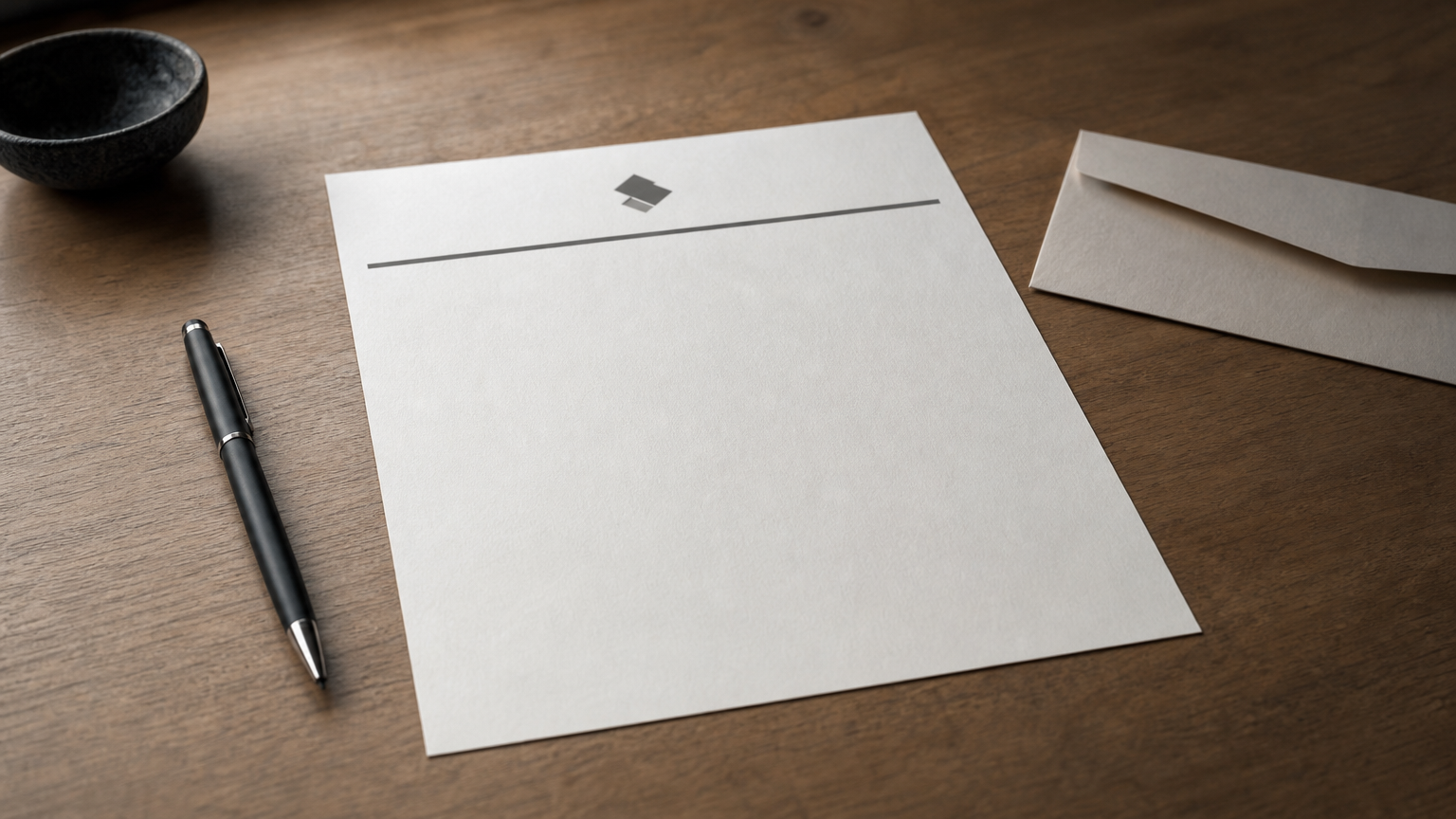
اس مشق میں آپ اپنا ذاتی letterhead بناتے ہیں، جس میں نام، پتا، فون نمبر اور لوگو صاف ترتیب سے آتے ہیں۔ یہ پچھلی آٹھ مشقوں کا عملی امتحان بھی ہے، کیونکہ اس میں header، table، WordArt اور border سب کام آتے ہیں۔
ہر اچھی ms word practice file download کے آخر میں ایسا پروجیکٹ ہونا چاہیے۔ اکثر طلبہ ہر خط پر نام اور پتا دوبارہ ٹائپ کرتے ہیں۔ یہ وقت کا ضیاع ہے اور ہر بار شکل بھی بدل جاتی ہے۔
Letterhead ایک بار بنا کر template کے طور پر save کریں، پھر ہر خط اسی سے کھولیں۔
مرحلہ وار طریقہ
نیا A4 document کھولیں اور اپنا نام یا لوگو تیار رکھیں۔ پھر یہ ترتیب آزمائیں۔
- Margins Normal رکھیں اور Insert > Header کھولیں۔
- WordArt یا بڑے font سے اپنا نام لکھیں۔
- نام کے نیچے پتا اور فون نمبر لکھیں، پھر Borders سے موٹی لکیر لگائیں۔
- Footer میں ای میل اور ویب سائٹ لکھیں۔
- File > Save As میں Word Template (*.dotx) چنیں اور Practice-09 نام دیں۔
کس کے لیے موزوں ہے
بوتیک، بیوٹی پارلر یا فری لانس کام شروع کرنے والی طالبات کے لیے یہ مشق سب سے زیادہ مفید ہے۔ کوٹیشن، رسید اور درخواست پر اپنا letterhead لگے تو گاہک پر اچھا تاثر پڑتا ہے۔
نوکری کی درخواست دینے والے بھی اسے کریں۔ سادہ سا پیشہ ورانہ header آپ کی درخواست کو باقی کاغذوں سے الگ دکھاتا ہے۔ بس رنگ اور تصویریں کم رکھیں۔
مکمل کرنے کا وقت
یہ مشق پچھلی مشقوں کو جوڑتی ہے، اس لیے پہلی بار میں سب سے زیادہ وقت لگتا ہے۔ تیسری کوشش تک آپ آدھے گھنٹے میں تیار letterhead بنا لیتے ہیں۔
| کوشش | تقریباً وقت |
|---|---|
| پہلی بار | 60 منٹ |
| دوسری بار | 40 منٹ |
| تیسری بار | 25 منٹ |
10. Flyer اور hyperlink پر مبنی پروجیکٹ
مشق کا مقصد
یہ آخری مشق ایک مکمل پروجیکٹ ہے۔ آپ ایک فلائر بناتے ہیں جس میں WordArt، تصویر، ٹیبل، border اور کلک ہونے والا hyperlink سب شامل ہوں۔
اس پر ہر ms word practice file download ختم ہونی چاہیے، کیونکہ یہاں آپ پچھلی نو مشقیں ایک فائل میں جوڑتے ہیں۔ اگر فلائر بغیر رکے بن جائے تو سمجھیں آپ کی بنیاد پکی ہے۔
جب سب مشقیں ایک فائل میں جڑ جائیں، تب سمجھیں کہ Word واقعی آپ کو آتا ہے۔
مرحلہ وار طریقہ
نیا A4 document کھولیں اور فلائر کا موضوع طے کر لیں، مثلاً کسی دکان یا کورس کا اشتہار۔ پھر یہ ترتیب آزمائیں۔
- Margins Narrow رکھیں اور WordArt سے بڑا عنوان لکھیں۔
- تصویر ڈالیں اور Wrap Text میں Square چنیں۔
- تین سطروں کا ٹیبل بنا کر وقت، جگہ اور فون نمبر لکھیں۔
- ویب سائٹ کا نام منتخب کریں، Ctrl+K دبائیں اور پتا ڈالیں۔ ای میل کے لیے E-mail Address چنیں۔
- Page border لگائیں، File > Save As سے PDF بھی بنائیں اور Practice-10 کے نام سے save کریں۔
کس کے لیے موزوں ہے
بوتیک، پارلر یا چھوٹی دکان شروع کرنے والی طالبات کے لیے یہ مشق سب سے عملی ہے۔ وہ اسی فلائر کو واٹس ایپ پر بھیج سکتی ہیں یا پرنٹ کروا کر بانٹ سکتی ہیں۔
جن لوگوں کو پہلے نو مشقیں مشکل لگی تھیں، وہ اسے آخر میں کریں۔ یہاں اٹکیں تو متعلقہ پرانی مشق دوبارہ کر لیں، پھر فلائر پر لوٹ آئیں۔
مکمل کرنے کا وقت
Hyperlink اور PDF محفوظ کرنے میں پہلی بار تھوڑی الجھن ہوتی ہے۔ تین کوششوں کے بعد پورا فلائر آدھے گھنٹے سے کم میں بن جاتا ہے۔
| کوشش | تقریباً وقت |
|---|---|
| پہلی بار | 60 منٹ |
| دوسری بار | 40 منٹ |
| تیسری بار | 25 منٹ |
مشق سے مہارت تک کا اگلا قدم
دس مشقوں کا خلاصہ سیدھا ہے۔ ms word practice file download کر لینا کافی نہیں، اصل فرق خود حل کرنے اور دہرانے سے پڑتا ہے۔ ٹائپنگ سے شروع کر کے فلائر تک پہنچیں اور ہر مشق تین بار کریں۔ چند ہفتوں میں آپ کا ہاتھ بغیر سوچے چلنے لگے گا۔
اگر آپ گھر پر اکیلے اٹک جاتے ہیں تو استاد کی رہنمائی بڑا فرق ڈالتی ہے۔ زین العابدین انسٹی ٹیوٹ چکسواری کا TEVTA اور TTB سے تسلیم شدہ کورس 3 سے 6 ماہ میں مکمل ہوتا ہے، اور طالبات کے لیے محفوظ ماحول بھی موجود ہے۔
آج ہی پہلی مشق کھولیں اور Practice-01 کے نام سے save کریں۔ اگر آپ کو نوکری یا فری لانسنگ کے لیے باقاعدہ سرٹیفکیٹ چاہیے تو Professional Computer Course کی تفصیل دیکھیں اور داخلے کے بارے میں پوچھ لیں۔