
اگر آپ کمپیوٹر سیکھنا شروع کر رہے ہیں تو سب سے پہلے جس پروگرام سے واسطہ پڑتا ہے وہ ایم ایس ورڈ ہے۔ درخواست لکھنی ہو، اسائنمنٹ بنانی ہو یا سی وی تیار کرنا ہو، ہر جگہ یہی کام آتا ہے۔ مسئلہ یہ ہے کہ بہت سے طلبہ صرف ٹائپنگ تک رہ جاتے ہیں اور باقی ٹولز کو ایم ایس ورڈ کی خصوصیات کے طور پر کبھی سمجھ ہی نہیں پاتے۔
سیدھا جواب یہ ہے کہ features of ms word میں پانچ چیزیں سب سے اہم ہیں: ربن اور اس کے ٹیبز، ٹیکسٹ فارمیٹنگ، ٹیبلز، ٹیمپلیٹس اور ریویو ٹولز۔ پیج لے آؤٹ بھی ساتھ ساتھ پرنٹ کی شکل طے کرتا ہے۔ انہیں سمجھ لیں تو روزمرہ دستاویزات بہت جلد اور صاف بن جاتی ہیں۔
اس مضمون میں ہم ہر خصوصیت کو آسان زبان اور چھوٹی مثالوں سے دیکھیں گے، تاکہ آپ خود آزما سکیں۔ ZUAIIT چکسواری میں ہم اپنے کمپیوٹر کورسز کا آغاز انہی بنیادی باتوں سے کرتے ہیں، اس لیے یہاں وہی عملی انداز ہے جو ہمارے طلبہ کلاس میں سیکھتے ہیں۔
1. ٹیکسٹ ایڈیٹنگ اور فارمیٹنگ
یہ خصوصیت کیا ہے اور کیسے کام کرتی ہے
ٹیکسٹ فارمیٹنگ ورڈ کا سب سے زیادہ استعمال ہونے والا حصہ ہے۔ اس کے ذریعے آپ لکھے ہوئے متن کی شکل اور ترتیب بدل سکتے ہیں، بغیر اس کے کہ دوبارہ ٹائپ کرنا پڑے۔ ms word features میں سب سے پہلے یہی سیکھا جاتا ہے، کیونکہ Home ٹیب کے تقریباً تمام ٹولز اسی کام کے لیے ہیں۔ طریقہ سادہ ہے: پہلے متن سلیکٹ کریں، پھر ٹول پر کلک کریں۔
ورڈ میں پہلے متن سلیکٹ کریں، پھر فارمیٹنگ لگائیں، یہی ہر ٹول کا بنیادی اصول ہے۔
روزمرہ کام میں یہ ٹولز سب سے زیادہ کام آتے ہیں:
- فونٹ کی قسم اور سائز
- بولڈ (Ctrl+B)، اٹالک (Ctrl+I) اور انڈرلائن (Ctrl+U)
- لائن اور پیراگراف کا فاصلہ
- بائیں، درمیان یا دائیں الائنمنٹ
- بلٹس اور نمبرنگ
- کاپی، پیسٹ، فائنڈ اور ریپلیس
آسان مثال
فرض کریں آپ اسکول یا کالج کے لیے چھٹی کی درخواست لکھ رہے ہیں۔ آپ چاہتے ہیں کہ عنوان الگ نظر آئے اور باقی متن صاف پڑھا جائے۔ یہ کام چار قدموں میں ہو جاتا ہے:
- عنوان والی لائن سلیکٹ کریں۔
- بولڈ کریں اور سائز 16 رکھیں۔
- Ctrl+E دبا کر عنوان کو درمیان میں لائیں۔
- باقی متن کا سائز 12 اور لائن اسپیسنگ 1.5 کر دیں۔
اس کے بعد وہی سادہ سی درخواست پیشہ ورانہ انداز میں دکھائی دے گی۔
طلبہ کے لیے فائدہ
اسائنمنٹ میں اساتذہ سب سے پہلے ترتیب دیکھتے ہیں۔ عنوان، ذیلی عنوان اور عام متن میں واضح فرق ہو تو نمبر بہتر ملنے کا امکان بڑھ جاتا ہے، کیونکہ پڑھنے والے کو بات جلد سمجھ آتی ہے۔
دوسرا فائدہ وقت کی بچت ہے۔ ایک بار فارمیٹنگ سیکھ لیں تو سی وی، رپورٹ اور نوٹس سب منٹوں میں تیار ہو جاتے ہیں۔
2. ٹیبلز، تصاویر اور شیپس شامل کرنا
یہ خصوصیت کیا ہے اور کیسے کام کرتی ہے
Insert ٹیب وہ جگہ ہے جہاں سے آپ متن کے ساتھ دوسری چیزیں شامل کرتے ہیں۔ features of ms word میں ٹیبل سب سے کارآمد ہے، کیونکہ Insert > Table سے آپ قطاریں اور کالم چن کر ڈیٹا کو ترتیب سے دکھا سکتے ہیں۔
ڈیٹا قطاروں اور کالموں میں ہو تو اسپیس بار نہیں، ٹیبل استعمال کریں۔
اسی ٹیب پر تین ٹولز بار بار کام آتے ہیں، اور ان میں Shapes ڈایاگرام کے لیے خاص ہے:
- Table: جدول بنانے کے لیے
- Pictures: کمپیوٹر سے تصویر لگانے کے لیے
- Shapes: تیر، ڈبے اور لائنیں بنانے کے لیے
آسان مثال
فرض کریں آپ کو اپنے ہفتے کا ٹائم ٹیبل بنانا ہے۔ Insert > Table سے 6 کالم اور 5 قطاریں چنیں، پہلی قطار میں دن لکھیں اور Table Design سے رنگ لگا دیں۔ آخر میں Insert > Pictures سے اسکول کا لوگو لگا دیں۔
طلبہ کے لیے فائدہ
سائنس اور کمپیوٹر کی اسائنمنٹ میں ڈایاگرام اور جدول اکثر مانگے جاتے ہیں۔ شیپس اور تصاویر ہوں تو بات دیکھ کر سمجھ آتی ہے اور صفحہ بھی بہتر لگتا ہے۔
دوسرا فائدہ عملی زندگی میں ہے۔ دکان کی ریٹ لسٹ اور حاضری رجسٹر ٹیبل سے منٹوں میں بن جاتے ہیں، اور آپ کو ہاتھ سے لکیریں کھینچنے کی ضرورت نہیں رہتی۔
3. پیج لے آؤٹ اور ڈیزائن ٹولز
یہ خصوصیت کیا ہے اور کیسے کام کرتی ہے
پیج لے آؤٹ ٹیب طے کرتا ہے کہ صفحہ پرنٹ میں کیسا نظر آئے گا۔ features of ms word میں یہ وہ حصہ ہے جہاں سے آپ مارجن، اورینٹیشن اور پیپر سائز بدلتے ہیں۔ Design ٹیب میں تھیمز، پیج بارڈر اور واٹر مارک ملتے ہیں۔
پرنٹ سے پہلے پیج سیٹ اپ دیکھ لیں، ورنہ بعد میں پورا صفحہ دوبارہ بنانا پڑ سکتا ہے۔
- Margins: صفحے کے کناروں کی خالی جگہ
- Orientation: Portrait یا Landscape
- Size: A4، Letter یا Legal
- Columns: اخبار جیسے کالم
آسان مثال
اسائنمنٹ کا ٹائٹل پیج بنانا ہو تو Layout > Size سے A4 چنیں اور Margins میں Normal رکھیں۔ پھر Design > Page Borders سے سادہ بارڈر لگائیں۔ آخر میں Design > Watermark سے Draft لکھ دیں، تاکہ پتا رہے کہ کام ابھی مکمل نہیں ہوا۔
طلبہ کے لیے فائدہ
پرنٹ کے وقت اکثر صفحہ کٹ جاتا ہے یا ٹیبل کنارے سے باہر نکل جاتا ہے۔ صحیح مارجن اور سائز پہلے سے رکھ لیں تو یہ مسئلہ نہیں آتا۔
کئی اسکول اور کالج A4 اور ایک انچ مارجن مانگتے ہیں۔ یہ سیٹنگ آپ ایک بار سیکھ لیں تو ہر اسائنمنٹ میں چند سیکنڈ میں لگ جاتی ہے۔
4. ریویو ٹولز: اسپیل چیک اور کمنٹس
یہ خصوصیت کیا ہے اور کیسے کام کرتی ہے
ریویو ٹیب لکھے ہوئے کام کو جانچنے کے لیے ہے۔ features of ms word میں یہ وہ حصہ ہے جو املا اور گرامر کی غلطیاں پکڑتا ہے اور دوسروں سے رائے لینے میں مدد دیتا ہے۔
ٹائپنگ کے بعد ریویو ٹیب سے ایک بار جانچ لیں، غلطی جمع کرانے سے پہلے پکڑی جائے گی۔
- Spelling & Grammar (F7): املا اور گرامر کی جانچ
- New Comment: کسی لفظ یا جملے پر نوٹ
- Track Changes: ہر تبدیلی کا ریکارڈ
- Word Count: الفاظ گننے کے لیے
آسان مثال
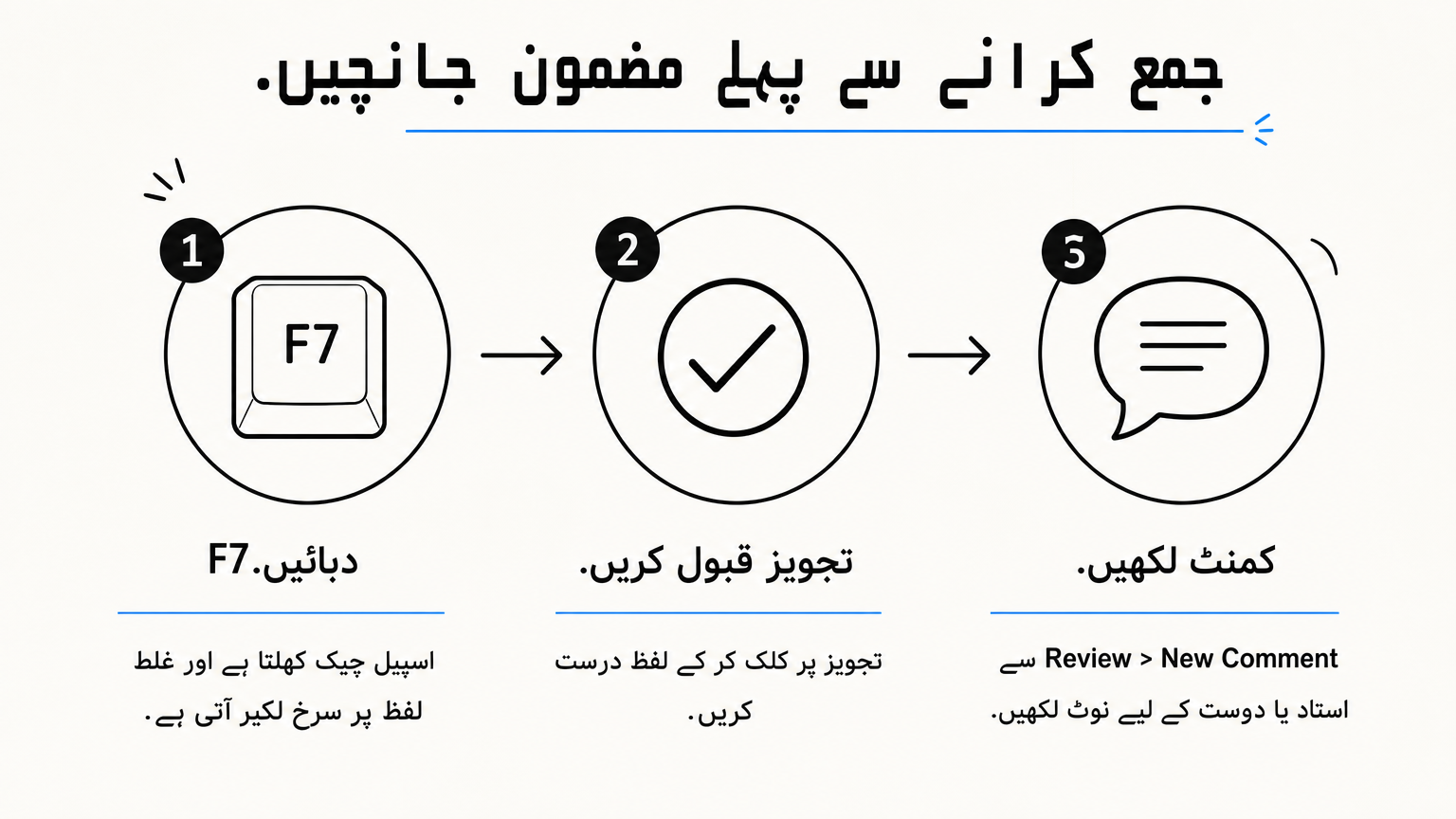
فرض کریں آپ نے مضمون لکھ لیا ہے اور جمع کرانے سے پہلے اسے جانچنا چاہتے ہیں:
- F7 دبائیں۔ غلط لفظ پر سرخ لکیر اور تجویز ملے گی۔
- تجویز پر کلک کر کے لفظ درست کر لیں۔
- کسی جملے پر Review > New Comment سے دوست یا استاد کے لیے نوٹ لکھیں۔
طلبہ کے لیے فائدہ
امتحان اور اسائنمنٹ میں املا کی غلطی نمبر کٹوا دیتی ہے۔ اسپیل چیک سے یہ غلطیاں چند سیکنڈ میں نظر آ جاتی ہیں۔
گروپ پروجیکٹ میں Track Changes بتاتا ہے کہ کس نے کیا بدلا۔ کمنٹس سے اصل متن چھیڑے بغیر رائے بھی دی جا سکتی ہے۔
5. ربن، ٹیمپلیٹس اور فائل آپشنز
یہ خصوصیت کیا ہے اور کیسے کام کرتی ہے

ربن اسکرین کے اوپر ٹیبز کی پٹی ہے، جس میں Home، Insert، Layout اور Review کے ٹولز گروپس میں رکھے ہیں۔ features of ms word میں یہ باقی سب کو جوڑتی ہے۔ File ٹیب سے نئی فائل، محفوظ کرنا اور پرنٹ ہوتا ہے، اور ٹیمپلیٹس تیار ڈیزائن ہیں جو خالی صفحے سے شروع کرنے کی محنت بچاتے ہیں۔
ٹول نہ ملے تو ڈھونڈتے نہ رہیں، Alt+Q دبائیں اور اس کا نام لکھ دیں۔
- File > New: ٹیمپلیٹ چننے کے لیے
- File > Save As: DOCX یا PDF میں محفوظ کرنا
- Ctrl+S: کام بار بار محفوظ کرنا
- File > Print: پرنٹ سے پہلے پریویو
آسان مثال
فرض کریں آپ کو نوکری کے لیے سی وی بنانی ہے۔ خالی صفحے پر ڈیزائن کرنے کے بجائے یہ قدم لیں:
- File > New میں سرچ باکس میں Resume لکھیں۔
- پسند کا ٹیمپلیٹ چن کر Create دبائیں۔
- نام اور تفصیل اپنی لکھ دیں۔
- File > Save As سے PDF محفوظ کریں۔
طلبہ کے لیے فائدہ
ٹیمپلیٹ سے سی وی، کیلنڈر اور رپورٹ منٹوں میں بن جاتے ہیں، اور ڈیزائن کی فکر نہیں رہتی۔ ربن سمجھ آ جائے تو آپ کو ہر نیا ٹول خود ڈھونڈنا آ جاتا ہے۔
PDF میں محفوظ کرنے سے فائل کسی دوسرے کمپیوٹر یا موبائل پر کھلے تو فارمیٹنگ نہیں بگڑتی۔ ہر کچھ منٹ بعد Ctrl+S دبانے کی عادت بجلی جانے پر پورا کام ضائع ہونے سے بچاتی ہے۔
ایم ایس ورڈ سیکھنے کا اگلا قدم
ہم نے features of ms word کی پانچ بنیادی چیزیں دیکھیں: فارمیٹنگ، ٹیبلز اور شیپس، پیج لے آؤٹ، ریویو ٹولز، اور ربن کے ساتھ ٹیمپلیٹس۔ ہر ٹول کا اصول سادہ ہے اور چھوٹی مشق سے پکا ہو جاتا ہے۔ ورڈ مشکل پروگرام نہیں، بس اسے ترتیب سے سیکھنا پڑتا ہے۔
اب اگلا قدم عملی مشق ہے۔ آج ہی ایک درخواست، ایک ٹائم ٹیبل اور ایک سی وی بنا کر دیکھیں۔ روزانہ دس منٹ کی مشق سے یہ سب ہاتھ میں بیٹھ جاتا ہے، اور آپ کی دستاویزات صاف اور منظم نظر آنے لگتی ہیں۔
اگر آپ چاہتے ہیں کہ کوئی تجربہ کار استاد ساتھ بٹھا کر سکھائے، تو چکسواری، میرپور میں ZUAIIT کے TEVTA اور TTB سے منظور شدہ کمپیوٹر کورسز دیکھیں۔ یہاں 3 سے 6 ماہ کے کورسز ہیں، اور لڑکیوں کے لیے محفوظ اور آسان ماحول بھی ملتا ہے۔